
Comment configurer le SSO SAML avec Mooncard via Google Workspace ?
Le SSO (authentification unique) permet à vos collaborateurs de se connecter à Mooncard avec leur compte d'entreprise. Cet article détaille la configuration avec Google Workspace.
Cet article s'adresse à l'administrateur Google Workspace de votre société. La mise en place se fait en trois temps, en lien avec votre interlocuteur Mooncard :
- Mooncard vous transmet les deux valeurs propres à votre société.
- Vous créez l'application SAML dans votre console Google, puis vous nous renvoyez son certificat et ses informations.
- Mooncard active la connexion, puis vous la testez.
Avant de commencer
Pour une mise en place fluide, préparez les éléments suivants :
- Un administrateur Google Workspace. Il crée l'application SAML et l'active pour vos collaborateurs.
- La liste de vos domaines e-mail (par exemple
votre-societe.fr). Mooncard s'en sert pour reconnaître vos collaborateurs à la connexion et les orienter vers Google. - Vos collaborateurs invités dans Mooncard. Le SSO s'appuie sur les comptes Mooncard existants : invitez chaque collaborateur avec la même adresse e-mail que chez Google. Son invitation est acceptée automatiquement à sa première connexion SSO.
- Un fournisseur d'identité par société. Les sociétés d'un même groupe peuvent partager une seule et même configuration.
Étapes détaillées
Étape 1 — Récupérer les valeurs Mooncard
Votre interlocuteur Mooncard vous transmet deux valeurs, propres à votre société. Utilisez uniquement celles-ci.
| Valeur | Nom chez Google Workspace |
|---|---|
| URL ACS (Assertion Consumer Service) | ACS URL |
| ID d'entité | Entity ID |
Les autres champs facultatifs restent vides.
Étape 2 — Créer l'application chez Google Workspace
- Ouvrir la console d'administration Google, puis Applications → Applications Web et mobiles → Ajouter une application → Ajouter une application SAML personnalisée. Nommer l'application « Mooncard ».
- Sur l'écran Détails du fournisseur d'identité Google, copier l'URL SSO et l'ID d'entité, puis télécharger le certificat. Google réutilise souvent le même certificat d'une application à l'autre : envoyez-le quand même, pour éviter un aller-retour.
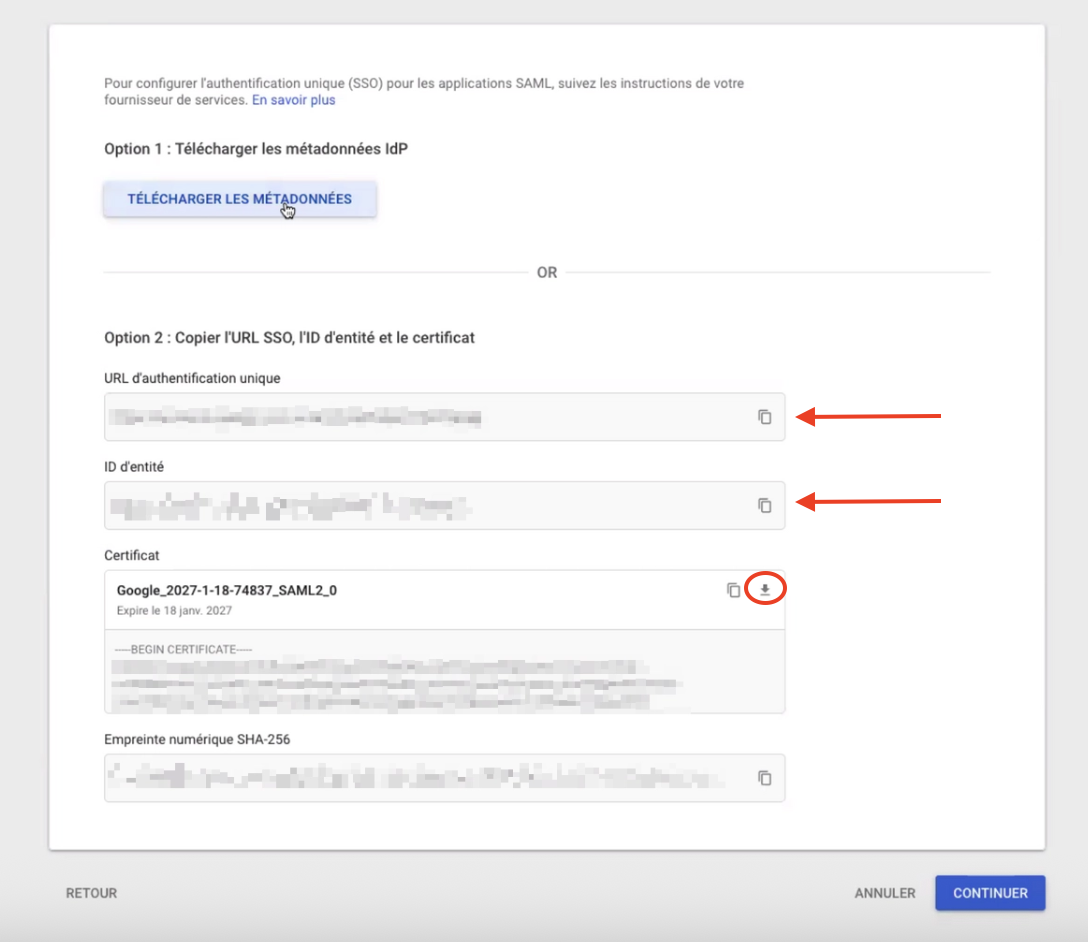
- Sur l'écran Détails du fournisseur de services, saisir l'URL ACS et l'ID d'entité reçus de Mooncard (étape 1). Choisir
EMAILcomme format de l'ID de nom et Adresse e-mail principale comme ID de nom. - Sur l'écran Mappage des attributs, renseigner les attributs du tableau ci-dessous.
- Dans Accès utilisateur, activer l'application pour les unités organisationnelles ou les groupes concernés.
Mappage des attributs (point 4) :
| Attribut Google | Attribut de l'application | Obligatoire |
|---|---|---|
| Informations de base → Adresse e-mail principale | email |
Oui |
| Informations de base → Adresse e-mail principale | identity_provider_user_id |
Oui |
| Informations de base → Prénom | firstname |
Non |
| Informations de base → Nom | lastname |
Non |
| Téléphone → Numéro de téléphone | phone |
Non |
Avec Google Workspace, l'adresse e-mail principale sert aussi d'identifiant fixe de l'utilisateur.
Étape 3 — Envoyer vos informations à Mooncard
Transmettez à votre interlocuteur Mooncard :
- le certificat de signature (
.cer,.pemou.crt, format Base64) ; - l'URL SSO de Google ;
- l'ID d'entité Google ;
- la liste de vos domaines e-mail.
Nous enregistrons la configuration, puis nous vous prévenons dès que vous pouvez tester.
Étape 4 — Tester la connexion
- Ouvrir app.mooncard.co et cliquer sur Se connecter.
- Saisir une adresse e-mail de votre domaine : Mooncard vous oriente vers la page de connexion Google.
- Se connecter chez Google : vous revenez sur Mooncard, connecté.
Comment faire sans compte Mooncard ? La configuration est correcte si vous revenez sur la page de connexion Mooncard avec le message « Impossible de vous authentifier car ce compte SSO (…) n'est lié à aucun collaborateur. » Tout autre message indique un point de configuration à vérifier.
💡 Bon à savoir
Le SSO protège l'ensemble de vos domaines. Une fois activé, tout utilisateur dont l'adresse e-mail appartient à l'un de vos domaines (par exemple @votre-societe.fr) se connecte à Mooncard par SSO. Notre conseil : activez-le lorsque tous ces collaborateurs ont accès à l'application dans Google Workspace.
La connexion démarre depuis Mooncard. Pour des raisons de sécurité, vos collaborateurs se connectent toujours depuis la page de connexion app.mooncard.co, et non depuis le portail Google.
À quoi servent les attributs ?
| Attribut | Obligatoire | Rôle chez Mooncard |
|---|---|---|
email |
Oui | Retrouve le collaborateur à sa première connexion SSO : il doit correspondre à l'adresse enregistrée dans Mooncard. |
identity_provider_user_id |
Oui | Identifie le collaborateur aux connexions suivantes. Avec Google Workspace, il correspond à l'adresse e-mail principale. |
firstname |
Non | Met à jour le prénom à chaque connexion. |
lastname |
Non | Met à jour le nom à chaque connexion. |
phone |
Non | Met à jour le téléphone. Renseignez un numéro de mobile : il sert à valider les paiements en ligne. |
Changement d'adresse e-mail. L'adresse e-mail principale servant d'identifiant, prévenez votre interlocuteur Mooncard avant tout changement d'adresse chez Google. Nous mettons ainsi le compte à jour de notre côté et votre collaborateur garde son accès.
Comment nous aider en cas de difficulté ? Envoyez-nous un fichier HAR de votre tentative de connexion : il nous permet d'identifier la cause avec certitude.
- Dans Chrome ou Edge, ouvrir les outils de développement (F12), onglet Réseau (Network).
- Cocher Conserver le journal (Preserve log).
- Refaire la tentative de connexion depuis app.mooncard.co.
- Faire un clic droit dans la liste des requêtes, puis Enregistrer tout au format HAR.
Un fichier HAR contient les échanges de votre navigateur : réalisez le test avec un compte dédié et transmettez le fichier uniquement à votre interlocuteur Mooncard.
❓ Mini-FAQ
Un nouveau collaborateur arrive. Que faire ? Activez-lui l'application dans Google Workspace, puis invitez-le dans Mooncard avec la même adresse e-mail. Sa première connexion SSO accepte l'invitation automatiquement : il n'a aucun e-mail d'activation à traiter.
Un collaborateur change d'adresse e-mail. Que faire ? Prévenez votre interlocuteur Mooncard avant le changement. L'adresse e-mail principale servant d'identifiant, nous mettons le compte à jour de notre côté pour que votre collaborateur garde son accès.
Un collaborateur quitte la société. Que faire ? Retirez-lui l'accès dans Google Workspace, puis archivez-le dans Mooncard pour désactiver ses cartes.
Une connexion affiche « … n'est lié à aucun collaborateur ». Pourquoi ? L'adresse transmise par Google ne correspond à aucun collaborateur Mooncard de votre société. Vérifiez l'invitation du collaborateur et l'attribut email.
Le certificat Google arrive à expiration. Que faire ? Envoyez le nouveau certificat à votre interlocuteur Mooncard avant la date d'expiration, pour assurer la continuité des connexions.
Plusieurs sociétés de notre groupe utilisent Mooncard. Faut-il une configuration par société ? Non : une seule application SAML et une seule configuration peuvent servir toutes les sociétés du groupe. Indiquez-les simplement à votre interlocuteur Mooncard.
Merci pour votre retour.
