
Comment exporter des justificatifs ?
Vous souhaitez exporter les justificatifs de vos dépenses dans Mooncard ? Deux méthodes s’offrent à vous selon votre besoin : repartir d’un export comptable existant ou filtrer précisément les dépenses pour récupérer uniquement certains justificatifs.
Étapes pour exporter des justificatifs
Option 1 : Depuis un export comptable existant
- Accéder à l’historique des exports
Connectez-vous à votre espace Mooncard.
Rendez-vous dans « Comptabilité », puis cliquez sur « Historique ».
- Dans la liste des exports comptables déjà réalisés, choisissez celui que vous souhaitez récupérer.
- Réexporter avec les justificatifs
Cliquez sur l’option « Avec justificatifs » pour télécharger un fichier incluant tous les justificatifs associés.
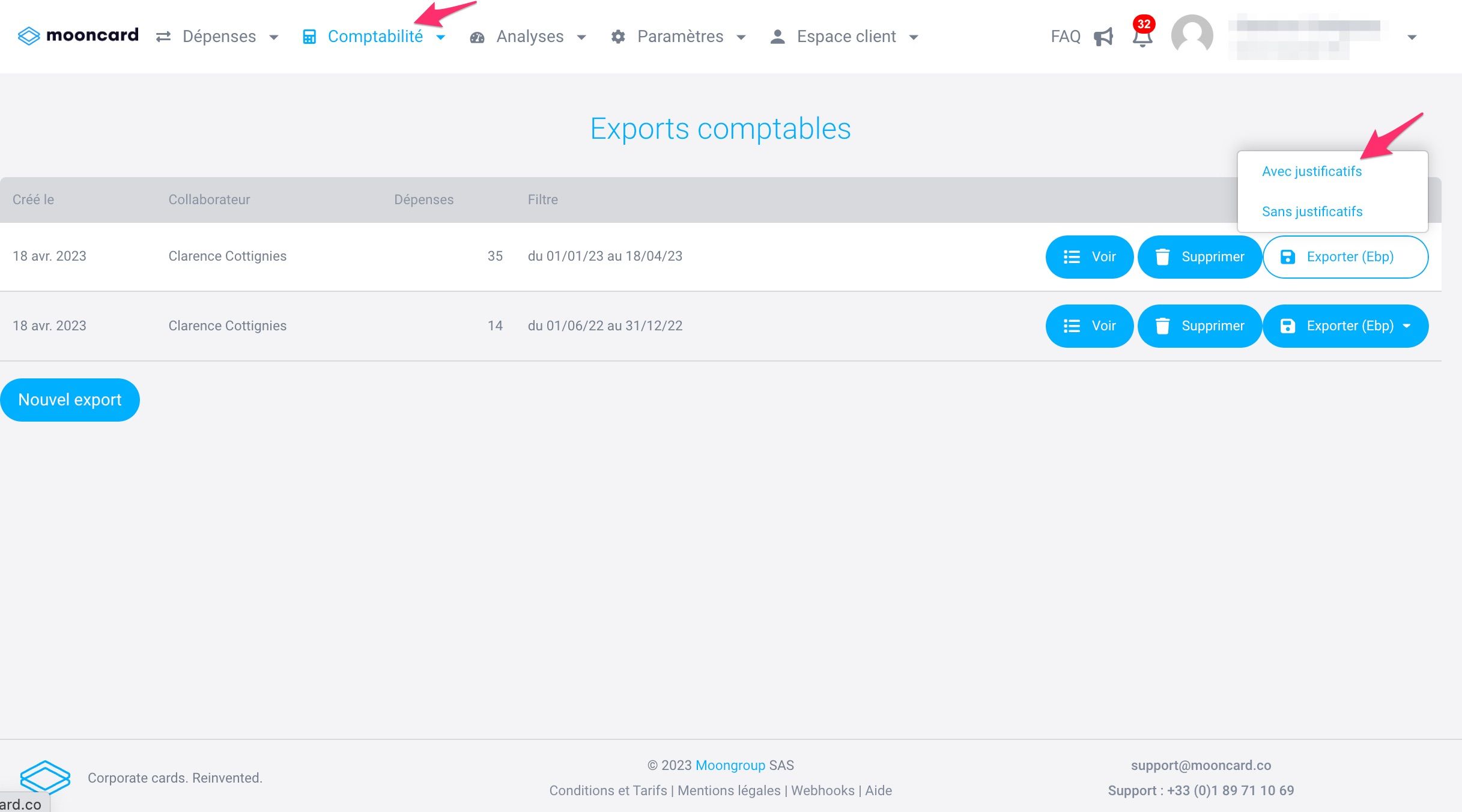
Les justificatifs seront récupérés dans leur format d’origine (PDF, JPG, etc.).
Option 2 : Depuis la liste des dépenses (avec filtres)
- Accéder aux dépenses
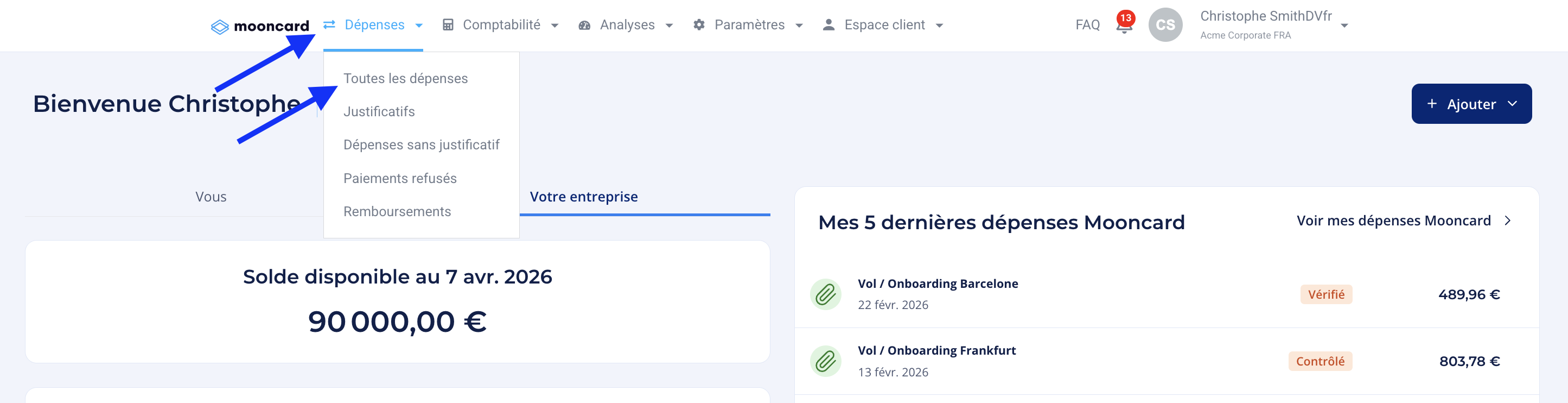
Rendez-vous dans « Dépenses », puis cliquez sur « Toutes les dépenses ».
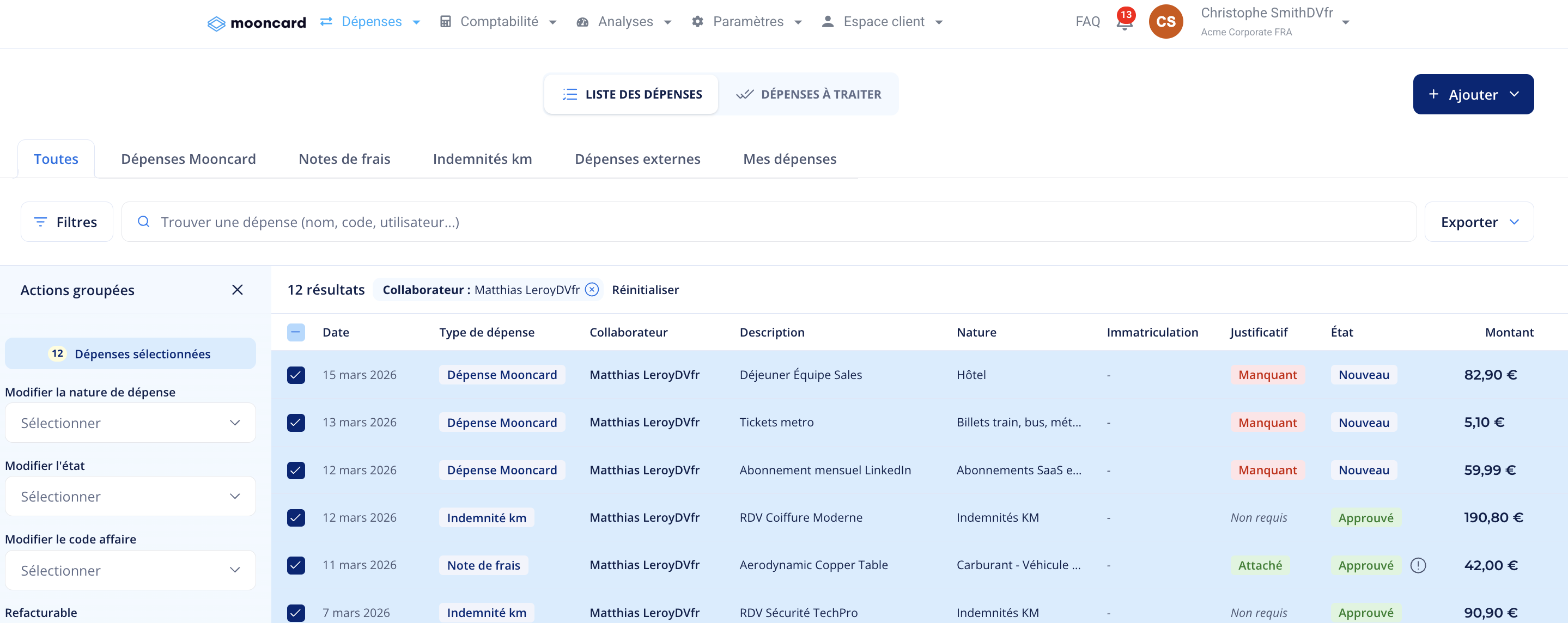
- Filtrer les dépenses
Utilisez les filtres disponibles pour sélectionner précisément les dépenses dont vous souhaitez récupérer les justificatifs.
- Exporter les justificatifs
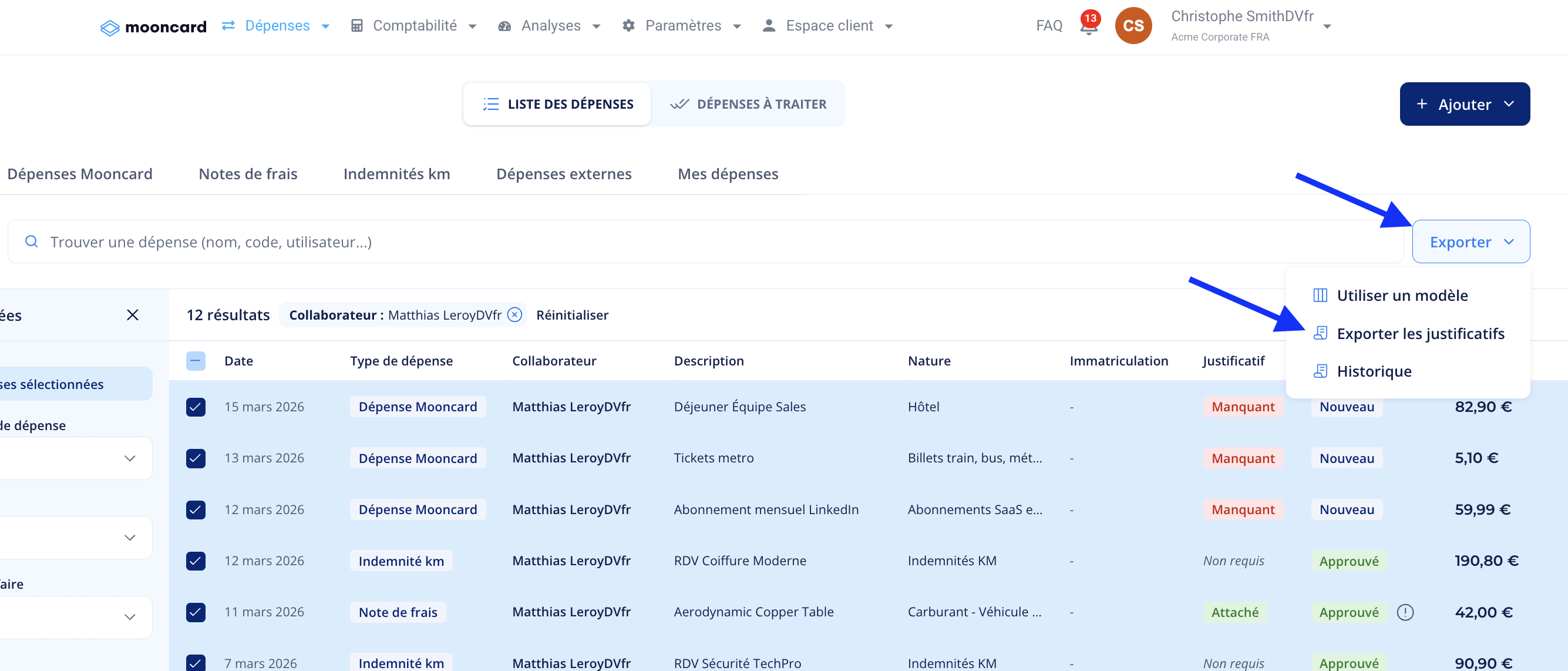
Une fois votre sélection prête, cliquez sur « Exporter », puis choisissez « Exporter les justificatifs ».
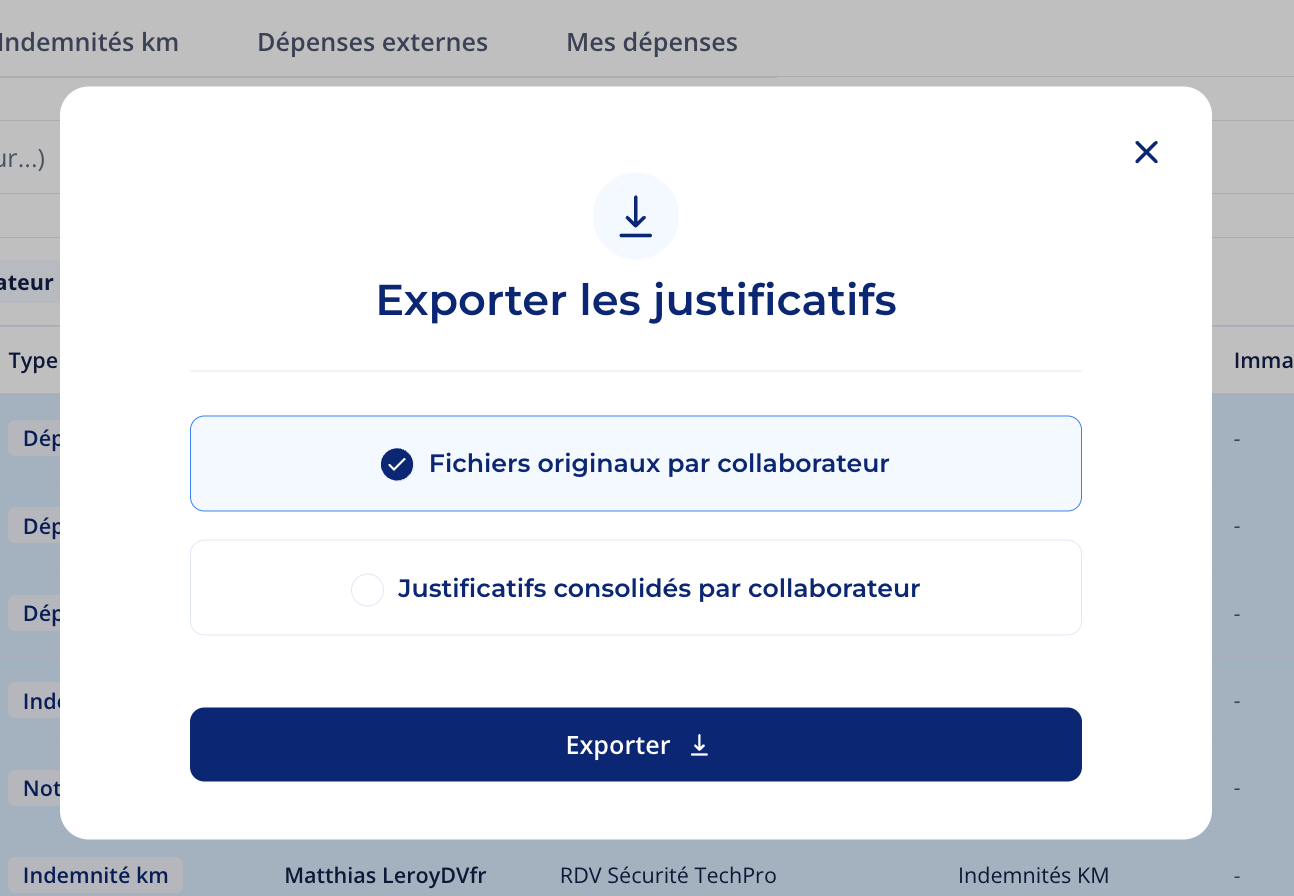
- Choisir le format d’export
Deux formats sont disponibles :
-
Fichiers originaux par collaborateur
Vous obtiendrez un dossier compressé (.zip) contenant tous les justificatifs dans leur format d’origine, classés par collaborateur et par date.
-
Justificatifs consolidés par collaborateur
Vous obtiendrez des fichiers PDF consolidés, avec tous les justificatifs regroupés en un seul document par collaborateur, classés par ordre chronologique.
💡 Bon à savoir
- L’option 1 est idéale pour retrouver des justificatifs liés à un export comptable précis.
- L’option 2 est plus flexible si vous souhaitez extraire des justificatifs selon des critères personnalisés.
❓ Mini-FAQ
👉 Puis-je récupérer les justificatifs dans leur format d’origine ?
Oui, en choisissant l’option fichiers originaux, vous récupérez les justificatifs tels qu’ils ont été déposés (PDF, JPG, etc.).
👉 Quelle est la différence entre les deux formats d’export ?
- Les fichiers originaux conservent chaque justificatif individuellement.
- Les justificatifs consolidés regroupent tous les documents dans un PDF par collaborateur.
👉 Puis-je filtrer les justificatifs avant export ?
Oui, via l’option 2, vous pouvez utiliser les filtres pour cibler précisément les dépenses concernées avant d’exporter.
Merci pour votre retour.
