
Comment personnaliser les numéros de justificatifs dans Mooncard ?
Lorsque vous importez vos justificatifs dans Mooncard, un numéro est automatiquement attribué à chaque dépense. Mais saviez-vous que vous pouvez adapter ce paramétrage pour qu’il corresponde parfaitement à vos besoins comptables ? Nous vous expliquons comment personnaliser vos numéros de justificatifs, pas à pas.
Étapes pour personnaliser vos numéros de justificatifs
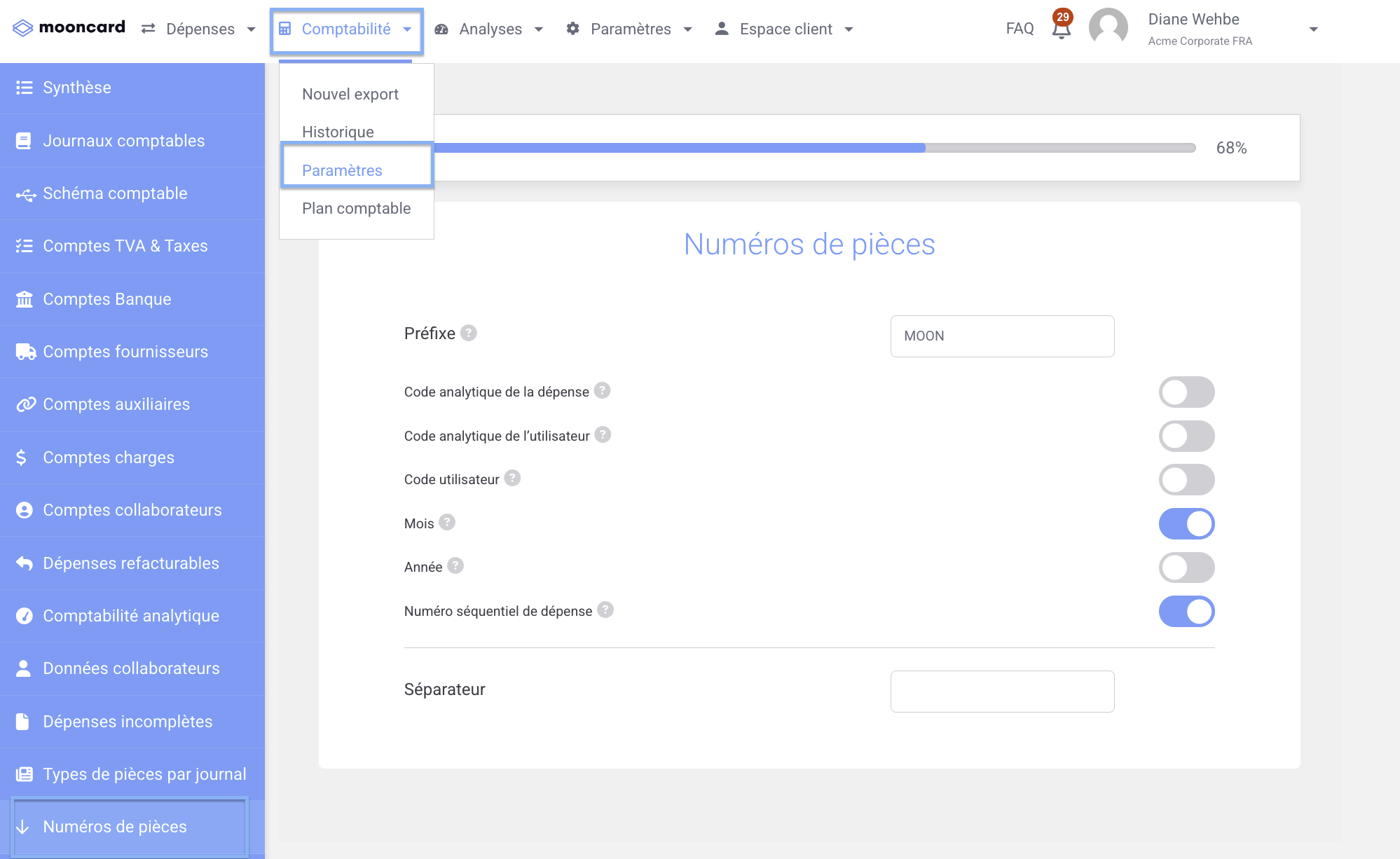
Accéder aux paramètres de numérotation
- Connectez-vous à votre espace Mooncard.
- Rendez-vous dans l’onglet Comptabilité puis cliquez sur Paramètres.
- Dans la colonne bleue à gauche, sélectionnez la rubrique Numéros de pièces.
Vérifier le fonctionnement standard
-
Par défaut, le système attribue des numéros séquentiels croissants à vos justificatifs :
- Exemple : xxxx
01pour la première dépense, xxxxx02pour la deuxième, etc.
- Exemple : xxxx
-
Ajouter des informations supplémentaires
-
Vous pouvez enrichir vos numéros de justificatifs en ajoutant :
- des objets analytiques (par exemple un code projet),
- le mois de la dépense,
- ou encore un préfixe personnalisé.
-
Définir un format personnalisé
- Choisissez un séparateur (tiret, slash, etc.) pour rendre vos numéros plus lisibles.
- Exemple :
2023-09-01pour indiquer l’année, le mois, puis le numéro séquentiel.
Enregistrer vos paramètres
- Une fois vos réglages définis, cliquez sur Enregistrer.
- Vos prochaines écritures suivront automatiquement cette nouvelle logique de numérotation.
💡 Bon à savoir
- Cette personnalisation peut vous aider à simplifier vos exports comptables et à mieux identifier chaque dépense dans vos processus internes.
- Nous vous suggérons fortement d’utiliser le numéro séquentiel de la dépense, pour être sûr d’avoir un numéro de pièce différent par dépense.
❓Mini-FAQ
➡️ Puis-je changer le format à tout moment ?
Oui, vous pouvez modifier vos paramètres de numérotation quand vous le souhaitez. Ils s’appliqueront automatiquement lors de vos prochains exports ou si vous souhaitez de nouveau télécharger vos anciens exports.
➡️ Est-ce que la personnalisation est obligatoire ?
Non, si vous ne modifiez rien, Mooncard prendra le paramétrage de base qui est: Préfixe Moon + Mois + Numéro séquentiel de la dépense
➡️ Peut-on combiner plusieurs éléments (préfixe + mois + numéro) ?
Absolument, vous pouvez définir un format qui combine plusieurs champs pour répondre à vos besoins spécifiques.
👉 Avec ces réglages, vous gagnez en clarté et en efficacité dans le suivi de vos justificatifs.
Merci pour votre retour.
