
Comment accéder à l'application mobile Mooncard ?
L'application mobile Mooncard vous permet de gérer vos dépenses professionnelles directement depuis votre téléphone : activer votre carte, suivre vos transactions, compléter vos dépenses et ajouter vos justificatifs, sans avoir à ouvrir votre ordinateur.
Voici les trois étapes pour y accéder : télécharger l'application, vous connecter, puis créer votre code de sécurité.
1. Télécharger l'application
-
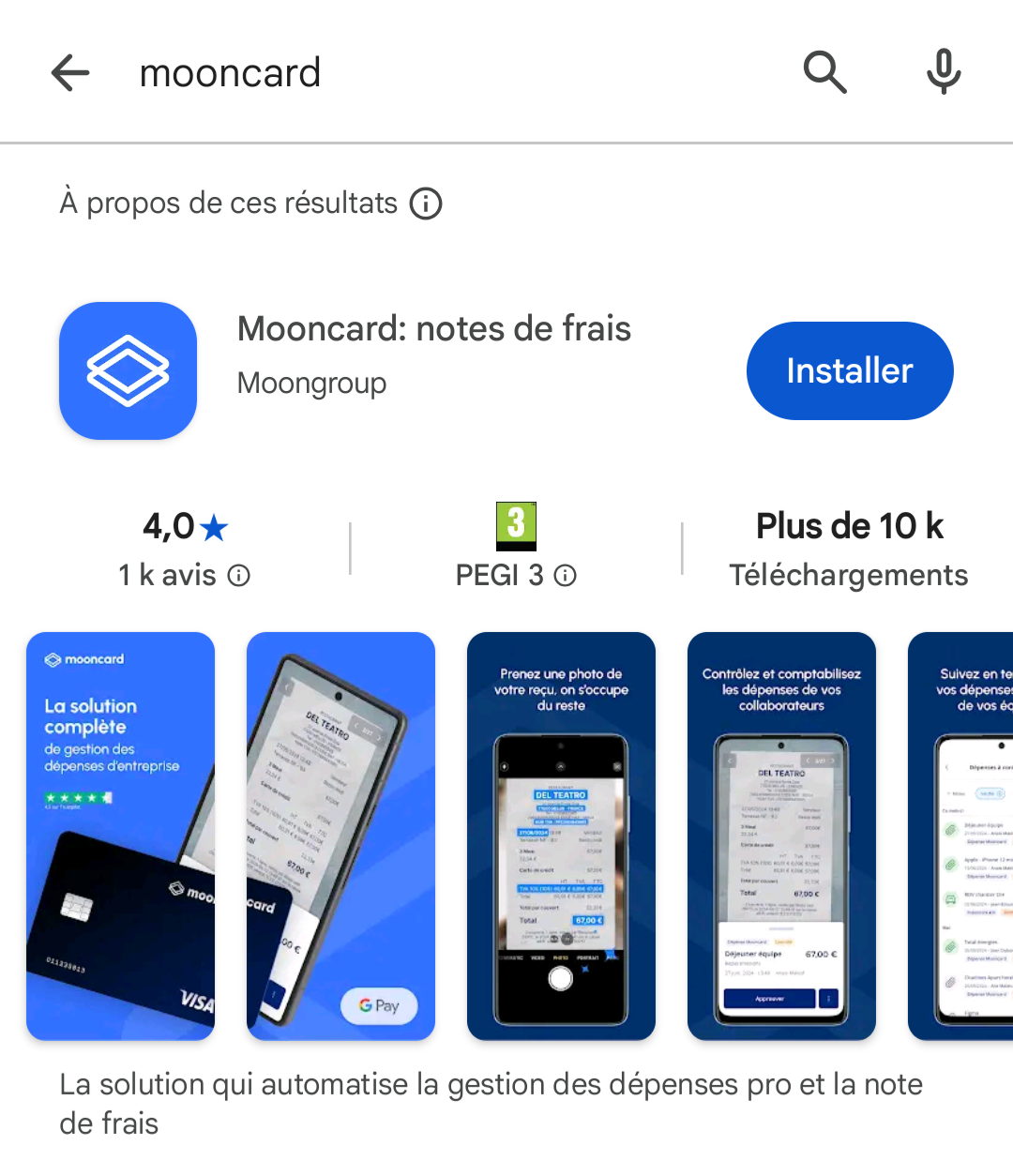
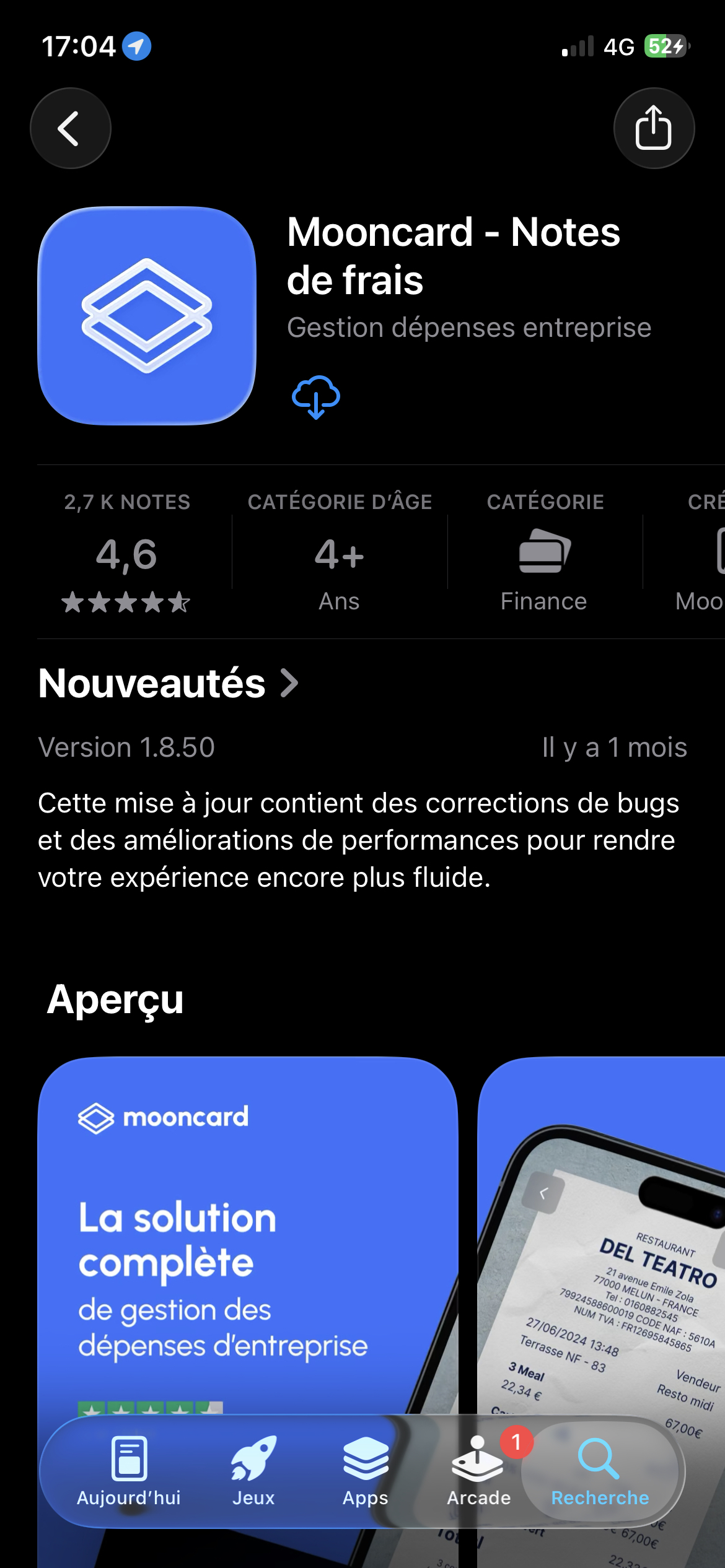
Ouvrir le store de votre téléphone : l'App Store sur iOS, le Google Play Store sur Android.
-
Rechercher « Mooncard » puis lancer le téléchargement.
-
Ouvrir l'application une fois l'installation terminée.
Notre conseil ? Activez les mises à jour automatiques : vous bénéficiez ainsi des dernières améliorations, et la plupart des petits soucis d'affichage disparaissent avec une version à jour. 🙂
2. Se connecter à votre compte
- Saisir votre adresse e-mail professionnelle — la même que pour votre espace client web.
- Saisir votre mot de passe Mooncard.
- Valider la double authentification si elle est demandée : selon les paramètres de votre compte, une seconde étape de vérification peut vous être demandée (code reçu par SMS ou code généré par votre application d'authentification).
A noter : vos identifiants sont identiques à ceux de l'espace web. Si vous n'avez pas encore activé votre compte, commencez par l'invitation reçue par e-mail.
3. Créer votre code de sécurité
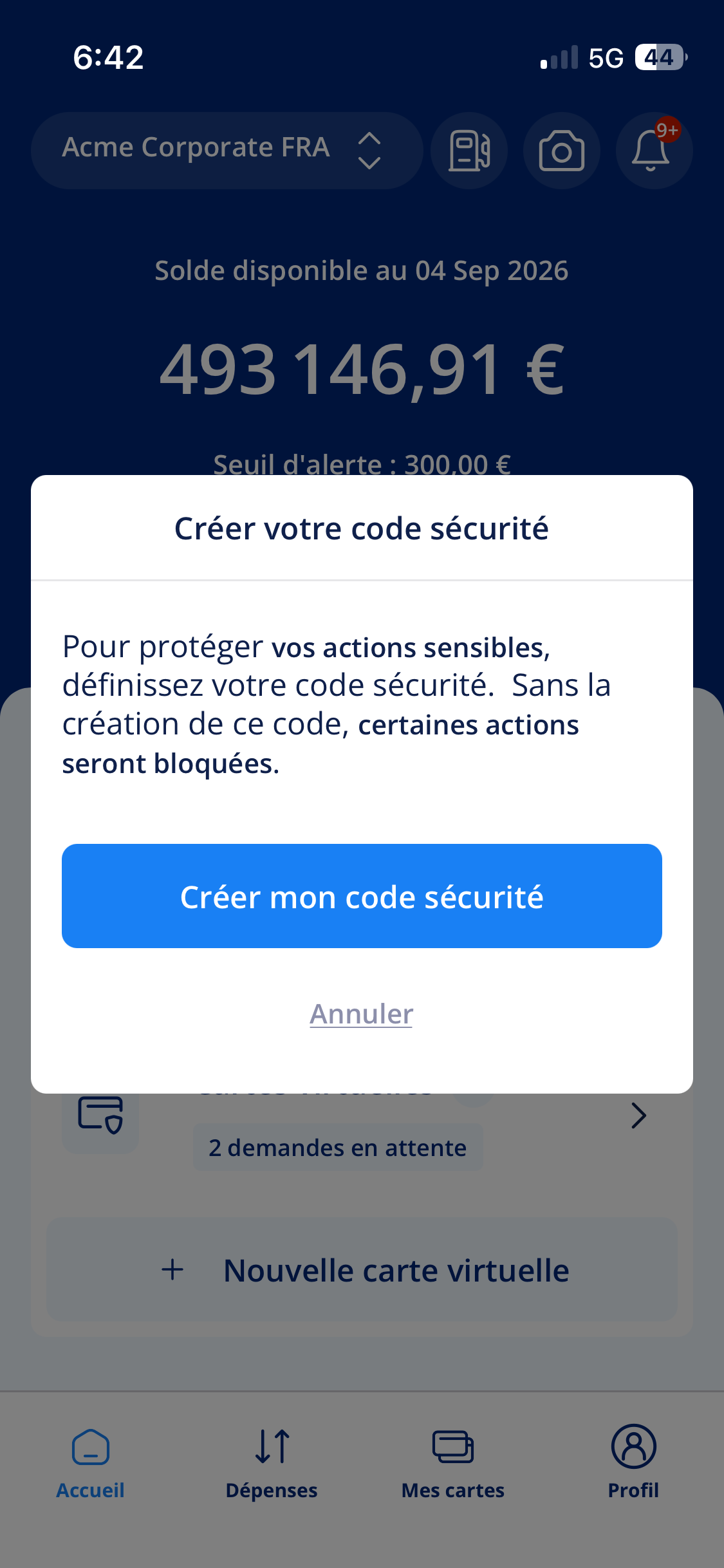
Lors de votre première connexion, l'application vous invite à créer un code de sécurité à 6 chiffres.
- Choisir votre code à 6 chiffres.
- Le confirmer en le saisissant une seconde fois.
Pourquoi ? Ce code sert à valider les actions sensibles, comme l'activation d'une carte.
Votre code de sécurité est strictement personnel : ne le communiquez à personne, pas même à un collègue ou à un administrateur.
💡 Bon à savoir
- Vous avez oublié votre code de sécurité ? Contactez notre équipe support (support@mooncard.co) pour demander sa réinitialisation. Une fois celle-ci effectuée, fermez complètement l'application puis relancez-la : vous serez invité à définir un nouveau code à 6 chiffres.
- Vous souhaitez simplement modifier votre code ? Dans l’application, ouvrez Profil > Sécurité > Code sécurité, saisissez votre code actuel, puis choisissez un nouveau code à 6 chiffres.
- L'application affiche un comportement inattendu ? Le premier réflexe est de la désinstaller puis de la réinstaller, après avoir vérifié qu'elle est à jour.
- L'application mobile est dédiée au suivi et à la complétion de vos dépenses. Les actions de gestion globale — comme l'attribution d'une carte à un collaborateur — restent réservées à l'espace web, même avec un rôle Administrateur ou Comptable.
- L'authentification par application (TOTP) se configure depuis l'interface de connexion web, puis s'utilise ensuite à chaque connexion.
❓ Mini-FAQ
➡️ Ai-je besoin de l'application mobile pour utiliser Mooncard ?
Non, tout reste faisable depuis votre espace web. L'application vous apporte simplement plus de rapidité et d'autonomie au quotidien.
*➡️ Puis-je me connecter avec la biométrie (Face ID, empreinte digitale) ?* Oui, si votre téléphone le permet. Configurez d’abord la biométrie sur votre téléphone, puis activez-la dans l’application, depuis Profil > Sécurité.
➡️ Je n'arrive pas à me connecter, que faire ?
Vérifiez d'abord que l'application est à jour, puis essayez la même action depuis votre espace web : cela permet de savoir si la difficulté concerne l'application ou votre compte. Si le problème persiste, contactez-nous en précisant votre modèle de téléphone, la version de l'application et le message d'erreur affiché.
🔗 Liens utiles
- Comment activer et gérer sa carte depuis l'application mobile Mooncard ?
- Paramétrer mes notifications (app mobile ou SMS)
- Comment ajouter votre carte Mooncard à Google Wallet / Apple Pay ?
Merci pour votre retour.
