
Comment récupérer les justificatifs de vos dépenses Mooncard ?
Vous devez fournir des justificatifs de dépenses professionnelles à votre employeur, à votre service comptable ou encore à une autorité de contrôle (ex. URSSAF) ?
Avec Mooncard, vous pouvez facilement exporter tous vos justificatifs depuis votre espace client. Suivez les étapes ci-dessous pour télécharger les documents dont vous avez besoin, en toute autonomie.
Étapes à suivre
A) Pour toutes vos dépenses
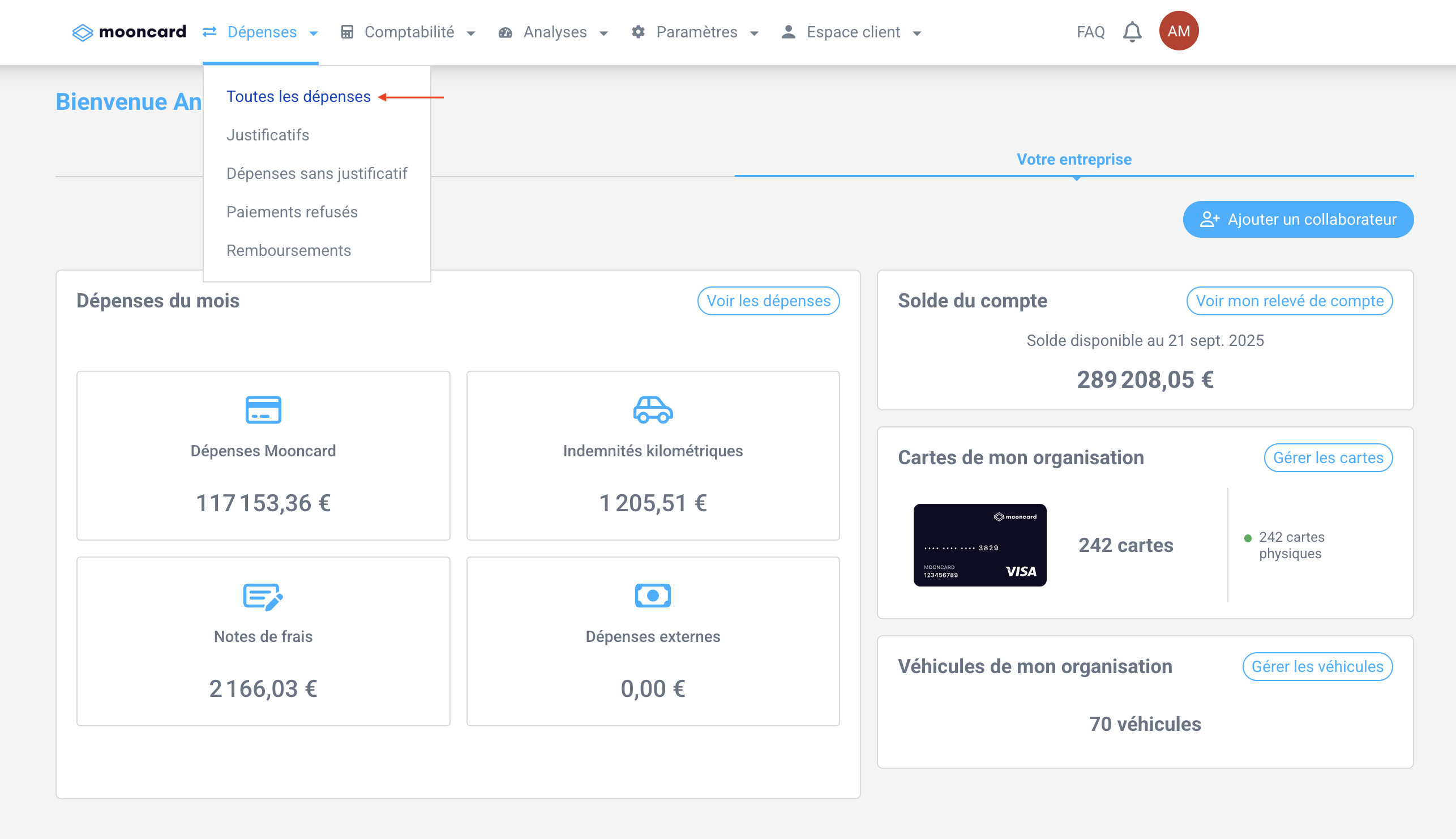
Accéder aux dépenses
Rendez-vous dans Dépenses > Toutes les dépenses.
Filtrer vos recherches
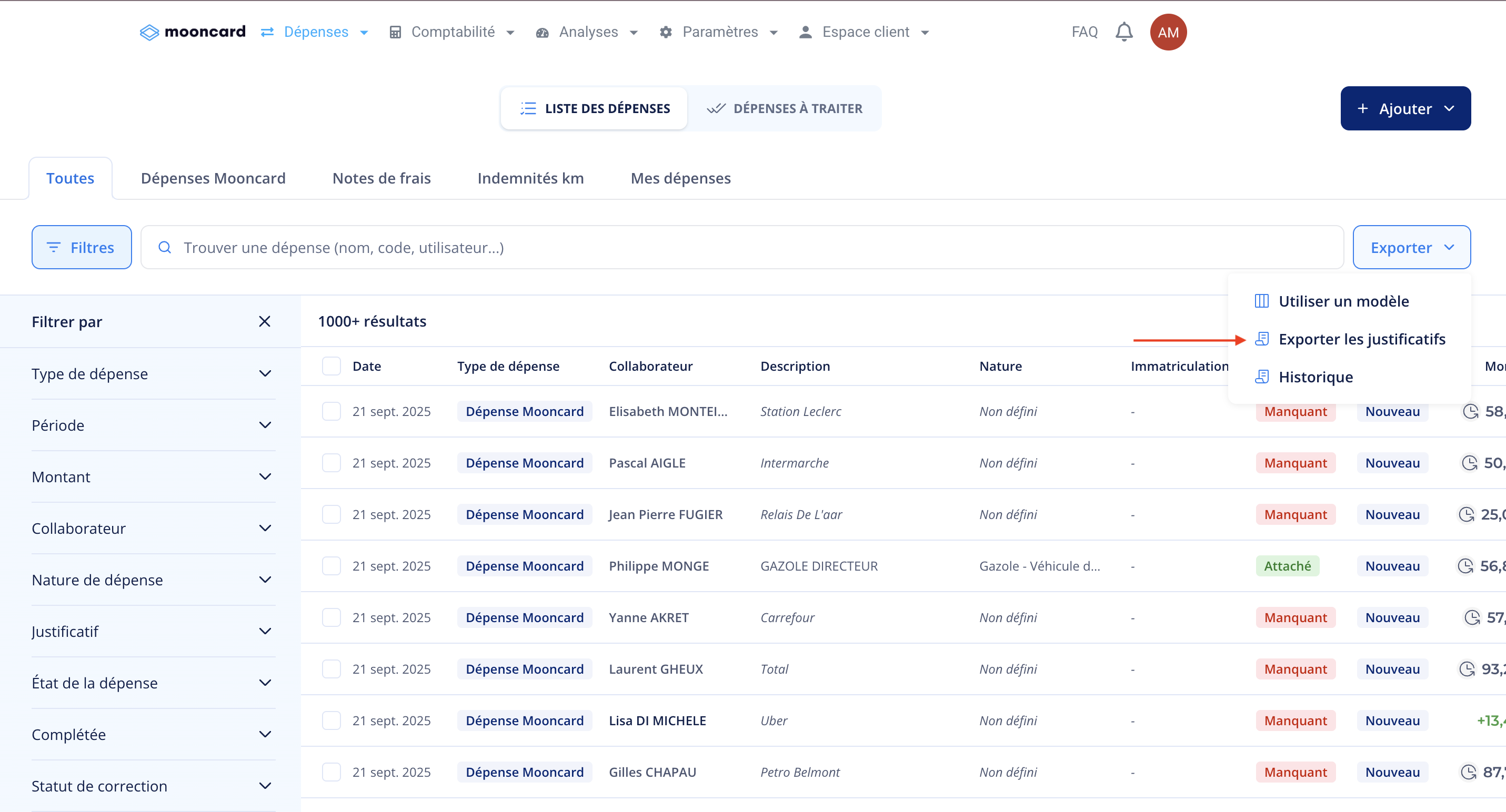
Utilisez les filtres disponibles (dates, collaborateurs, statuts, etc.) afin de faire ressortir les dépenses souhaitées.
Exporter les justificatifs
Cliquez sur Exporter > Exporter les justificatifs.
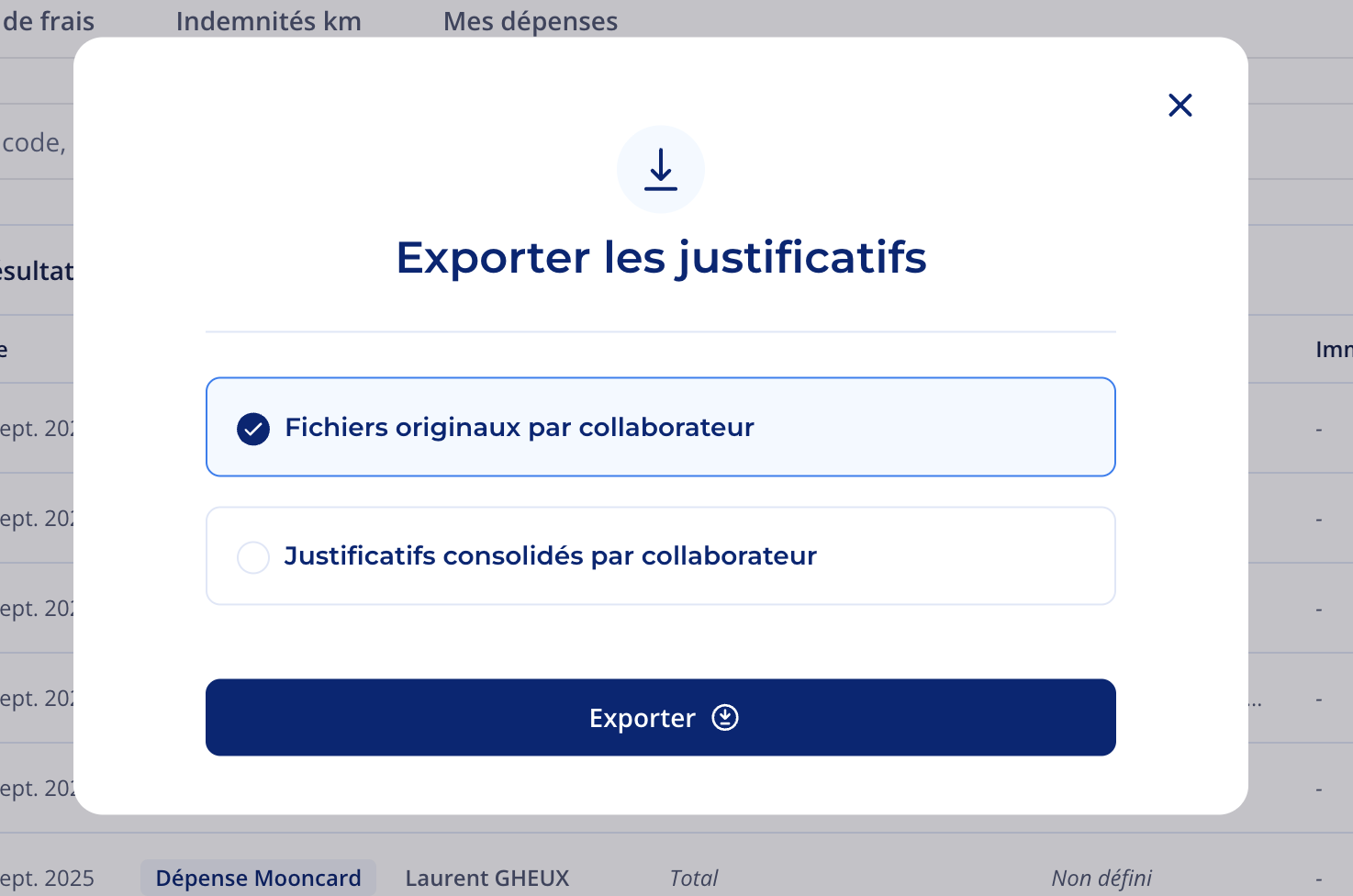
Choisir le format d’export
- Fichiers originaux par collaborateur : téléchargement d’un fichier ZIP contenant un dossier par collaborateur, avec chaque justificatif unique.
- Justificatifs consolidés par collaborateur : téléchargement d’un fichier ZIP contenant un fichier PDF par collaborateur regroupant tous ses justificatifs.
Télécharger vos justificatifs
Cliquez sur Télécharger pour lancer le téléchargement du fichier.
B) Pour vos dépenses déjà comptabilisées
-
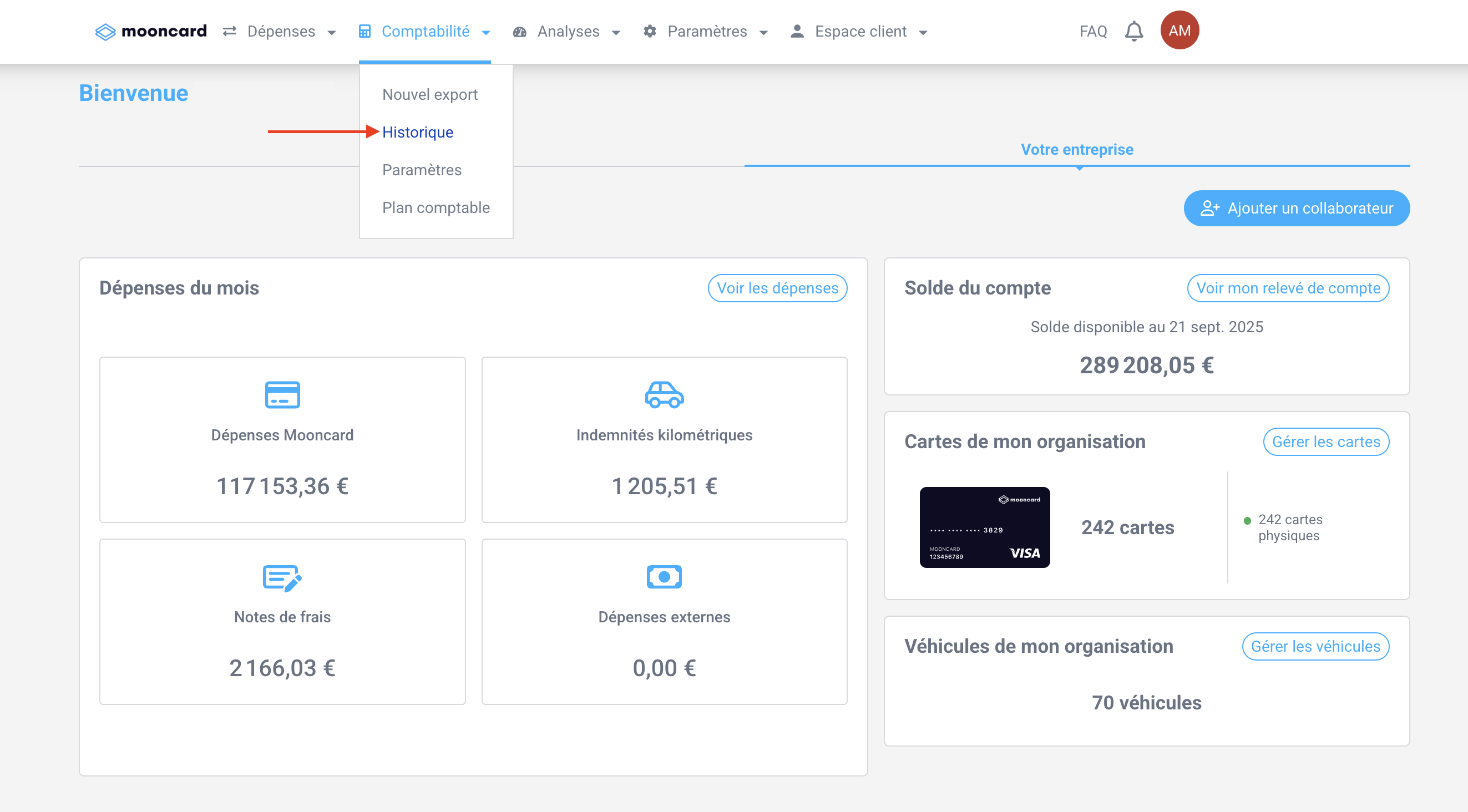
Accéder à l’historique comptable
Si votre rôle le permet, rendez-vous dans Comptabilité > Historique.
-
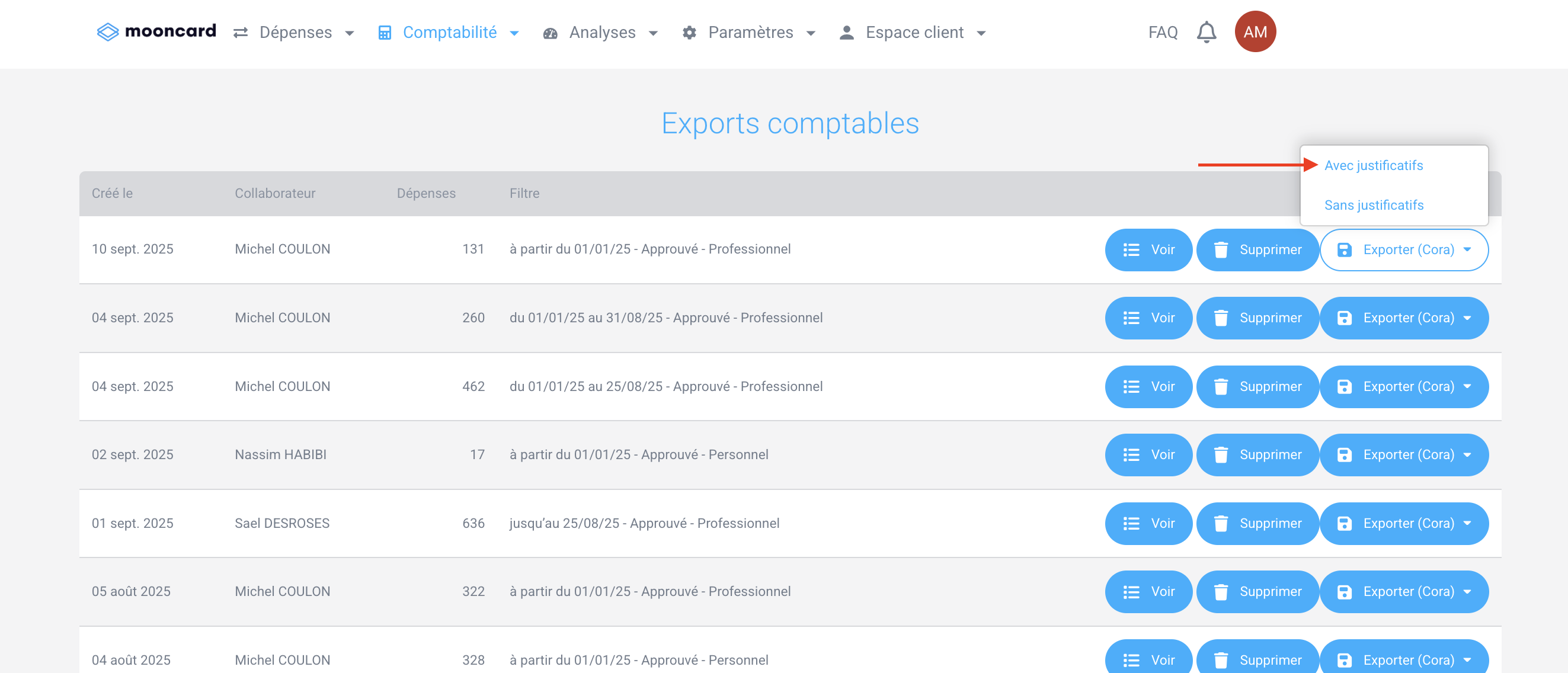
Choisir l’export voulu
Parcourez la liste des exports réalisés, sélectionnez l’export souhaité puis cliquez sur Exporter > Avec justificatifs.
-
Télécharger le fichier
Récupérez le fichier généré et accédez à l’ensemble des justificatifs associés.
💡 Bon à savoir
- Seuls certains rôles (ex. gestionnaires de compte, comptables) peuvent accéder aux justificatifs des dépenses déjà comptabilisées.
- Les fichiers ZIP téléchargés peuvent être volumineux si vous exportez une période étendue ou de nombreux collaborateurs.
- Pour éviter toute confusion, pensez à utiliser les filtres avant l’export afin de cibler précisément les dépenses recherchées.
Merci pour votre retour.
