
Comment valider ou refuser une demande de carte virtuelle ?
Vous avez reçu une demande de carte virtuelle d’un collaborateur et vous souhaitez la traiter rapidement ? Depuis votre espace Mooncard, vous pouvez consulter les détails de la demande, l’accepter ou la refuser en toute simplicité.
Étapes pour valider ou refuser une demande
Accéder à la demande
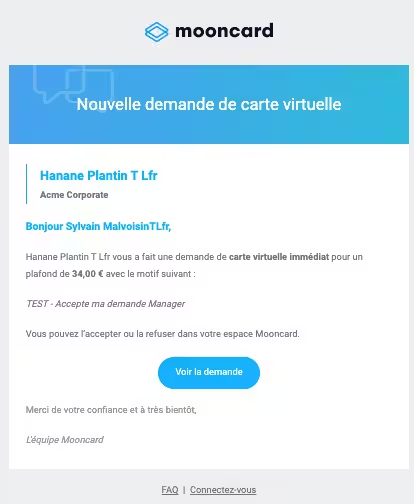
- Cliquez sur « Voir la demande » directement depuis l’email de notification reçu.
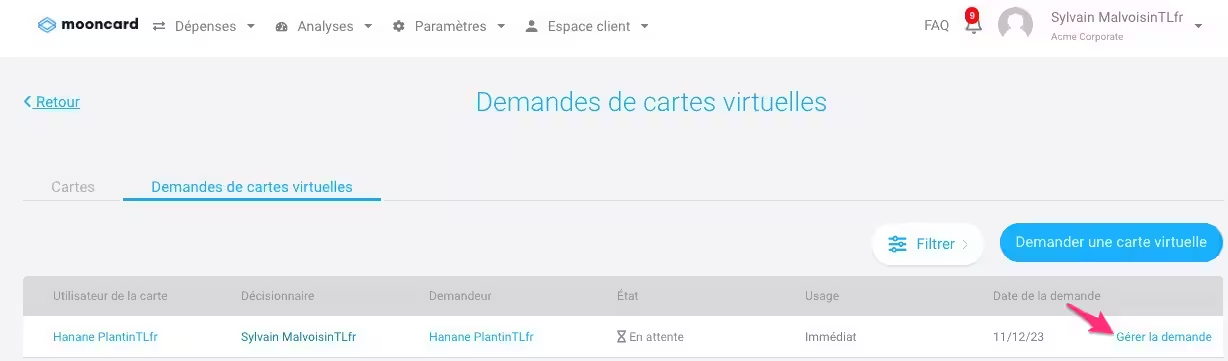
- Ou connectez-vous à votre Espace client > Cartes > Demandes de cartes virtuelles puis cliquez sur « Gérer la demande ».
Vérifier les détails
- Consultez les caractéristiques de la carte demandée (plafond, durée de validité, etc.).
- Relisez le champ « Motif » renseigné par le collaborateur afin de comprendre le besoin.
Modifier les autorisations de natures de dépenses si nécessaire
- Vous pouvez modifier les natures de dépenses demandées pour la carte virtuelle : par exemple « uniquement pour les hôtels » ou « uniquement pour les plateformes de réservation de transport ».
Valider ou refuser la demande
- Cliquez sur « Autoriser » pour valider la demande : la carte sera créée instantanément et le collaborateur recevra un email pour l’activer.
- Cliquez sur « Refuser » pour rejeter la demande : le collaborateur en sera informé automatiquement.
Bon à savoir
-
Seuls l’administrateur du compte ou le responsable hiérarchique désigné peuvent valider ou refuser une demande de carte virtuelle.
-
Vous souhaitez déléguer cette gestion aux Managers ou Directeurs de département ? C’est possible en créant un rôle spécifique :
- Rendez-vous dans Espace client > Rôles > Nouveau rôle.
- Dans Gestion des utilisateurs, cochez « Accès aux utilisateurs / Collaborateurs sous sa responsabilité ».
- Dans Cartes Mooncard, cochez « Attribuer des cartes / Collaborateurs sous sa responsabilité » puis cliquez sur Enregistrer.
- Attribuez ensuite ce rôle au Manager concerné depuis Espace client > Gestion des utilisateurs > Ajouter ou Modifier > Rôle.
-
Une fois ce rôle activé, les Managers peuvent gérer en autonomie les demandes de leurs équipes.
Questions fréquentes
👉 Que se passe-t-il si je refuse une demande ?
Le collaborateur reçoit un email automatique l’informant du refus. Il peut soumettre une nouvelle demande si nécessaire.
👉 Puis-je modifier une demande avant de la valider ?
Seules les natures de dépenses autorisées peuvent être modifiées avant de valider la demande. Pour changer un autre paramètre (plafond, durée de validité…), refusez la demande et invitez le collaborateur à en formuler une nouvelle avec les bons paramètres.
👉 Où retrouver l’historique des demandes ?
Toutes les demandes validées ou refusées sont visibles dans votre Espace client > Cartes > Demandes de cartes virtuelles.
🔗 Liens utiles
Merci pour votre retour.
