
Comment commander vos cartes Mooncard via le nouveau parcours de commande ?
Vous souhaitez commander de nouvelles cartes Mooncard pour vos équipes ? Grâce à notre nouveau parcours, personnalisez vos options et expérimentez l’expédition multi-adresses en quelques clics. Suivez ce guide pas à pas pour finaliser votre commande en toute autonomie.
Comment passer votre commande étape par étape ?
-
Accéder à l'espace de commande
Depuis votre Espace client, rendez-vous dans la rubrique Cartes ou Commandes de cartes, puis cliquez sur Commander des cartes.
-
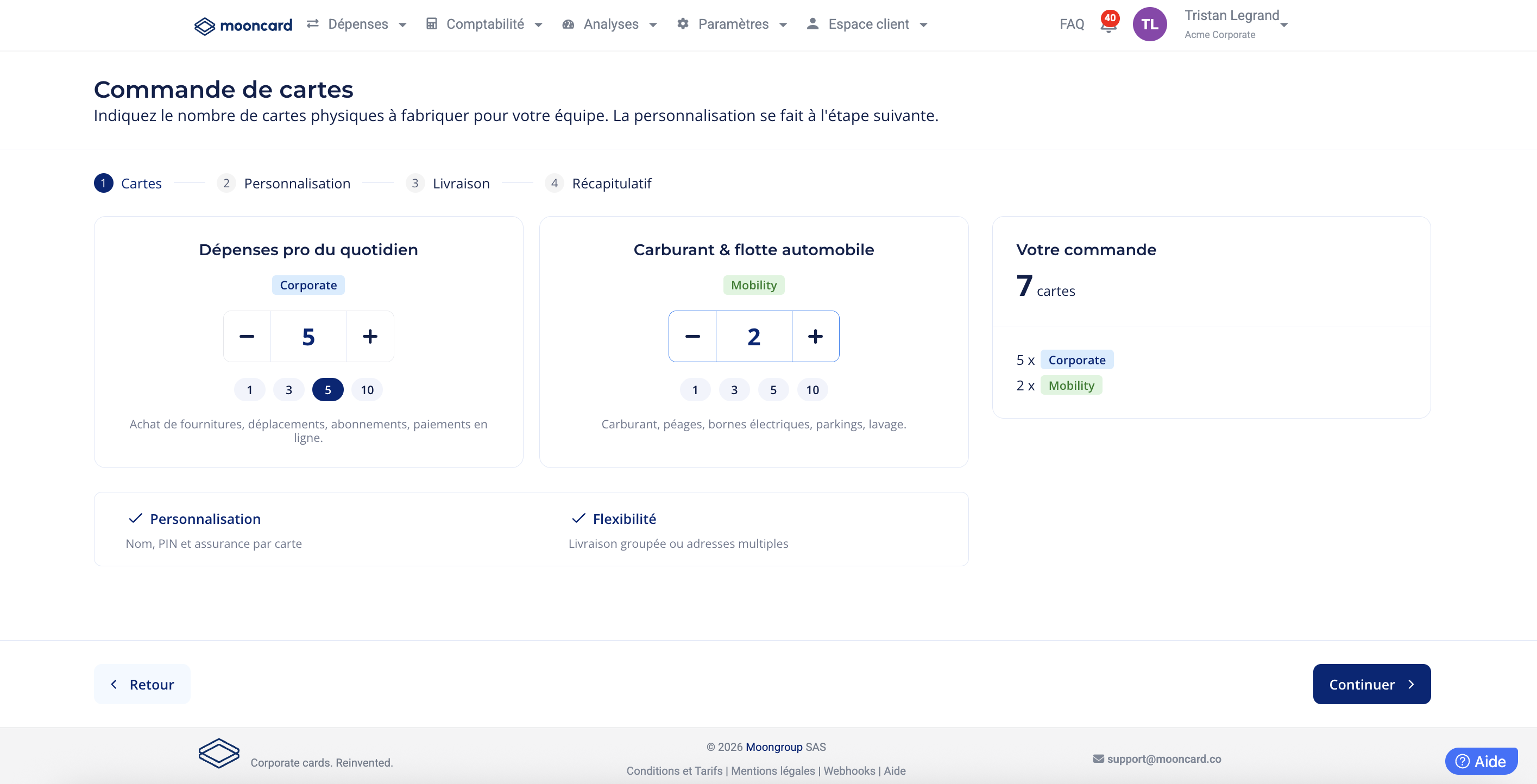
Indiquer les quantités souhaitées
Renseignez le nombre de cartes Corporate et de cartes Mobility nécessaires à votre entité, puis cliquez sur Continuer.
-
Personnaliser les options de chaque carte
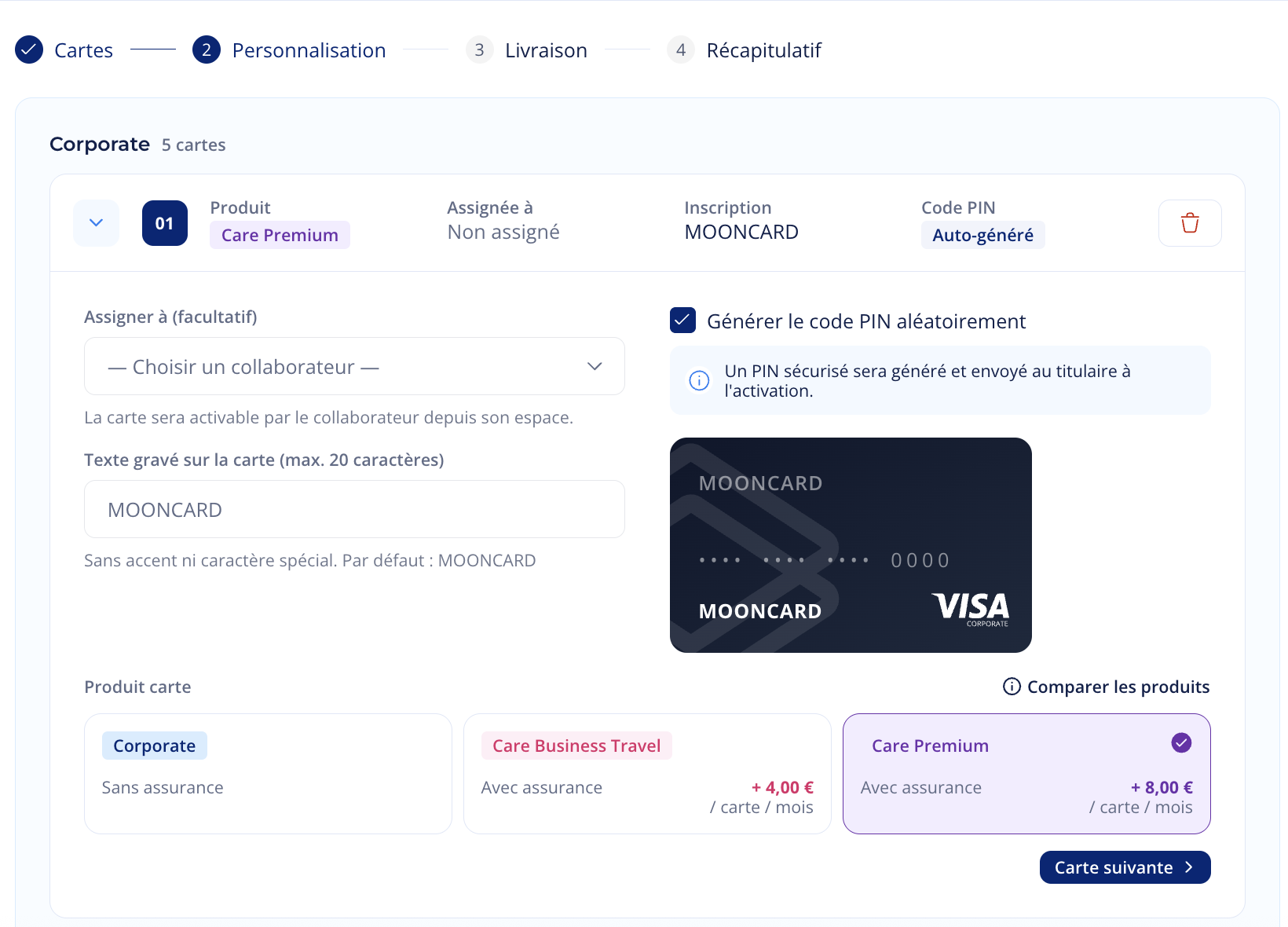
Sur la page de personnalisation, ajustez les éléments suivants pour chaque carte :
-
Attribuer à (facultatif) : sélectionnez le collaborateur auquel la carte sera attribuée.
-
Texte gravé : saisissez le texte souhaité (20 caractères maximum, espaces compris, hors caractères spéciaux, sans tiret).
-
Code PIN : pour choisir un code personnalisé à 4 chiffres, décochez la case Générer le code PIN aléatoirement.
Attention : si vous définissez un code PIN personnalisé pour l'une des cartes, vous devrez obligatoirement personnaliser le code PIN pour l'ensemble des cartes de la commande. À défaut, un code aléatoire est attribué automatiquement à chaque carte.
-
Assurance : choisissez la formule avec assurance si nécessaire en sélectionnant le produit correspondant (consultez nos offres de cartes avec assurance).
-
-
Configurer la livraison multi-adresses
Vous pouvez désormais expédier une même commande vers plusieurs adresses distinctes :
- Cliquez sur le bouton Séparer à côté de la carte concernée pour créer une ligne de livraison supplémentaire (Livraison 2).
- Renseignez la nouvelle adresse via le bouton Modifier présent sur cette ligne.
- Pour chaque carte suivante, vous pouvez cliquer à nouveau sur Séparer pour ajouter une autre adresse, ou l'associer à une livraison existante (Livraison 2, etc).
-
Vérifier le récapitulatif
Une fois toutes les adresses renseignées, cliquez sur Continuer. Contrôlez le récapitulatif synthétisant les coûts globaux ainsi que les différentes adresses d'expédition choisies.
-
Valider la commande
Cochez la case d'acceptation des Conditions Générales de Service (CGS), puis cliquez sur Confirmer la commande.
Vous avez fini !
💡 Bon à savoir :
- Droits d'accès : Ce nouveau parcours est accessible aux administrateurs ainsi qu'à tous les rôles disposant des autorisations de commande sur l'Espace client.
- Code PIN attribué par défaut : Sans personnalisation manuelle de votre part, chaque carte bénéficie automatiquement d'un code PIN sécurisé généré de manière aléatoire.
❓Mini-FAQ
Puis-je modifier l'adresse de livraison après la confirmation de la commande ?
Une fois la commande confirmée, la fabrication et la préparation d'expédition sont immédiatement lancées. Si vous observez une erreur sur une adresse, nous vous invitons à contacter notre support au plus vite.
Est-il obligatoire d'attribuer une carte à un collaborateur lors de la commande ?
Non, l'attribution d'un porteur est facultative lors de la commande. Vous pouvez tout à fait commander des cartes neutres et les attribuer ultérieurement à vos collaborateurs depuis votre Espace client.
Merci pour votre retour.
