
Comment importer vos écritures comptables Mooncard dans Quadratus ?
L’intégration de vos dépenses Mooncard dans Quadratus vous permet de gagner du temps et d’assurer une comptabilité toujours à jour. Pour cela, il suffit d’exporter vos écritures comptables depuis votre espace Mooncard, puis de les importer dans Quadratus en quelques étapes simples.
Étape 1 : Préparer votre paramétrage
- Ouvrir votre espace Mooncard.
- Aller dans Comptabilité > Paramètres > Logiciel comptable.
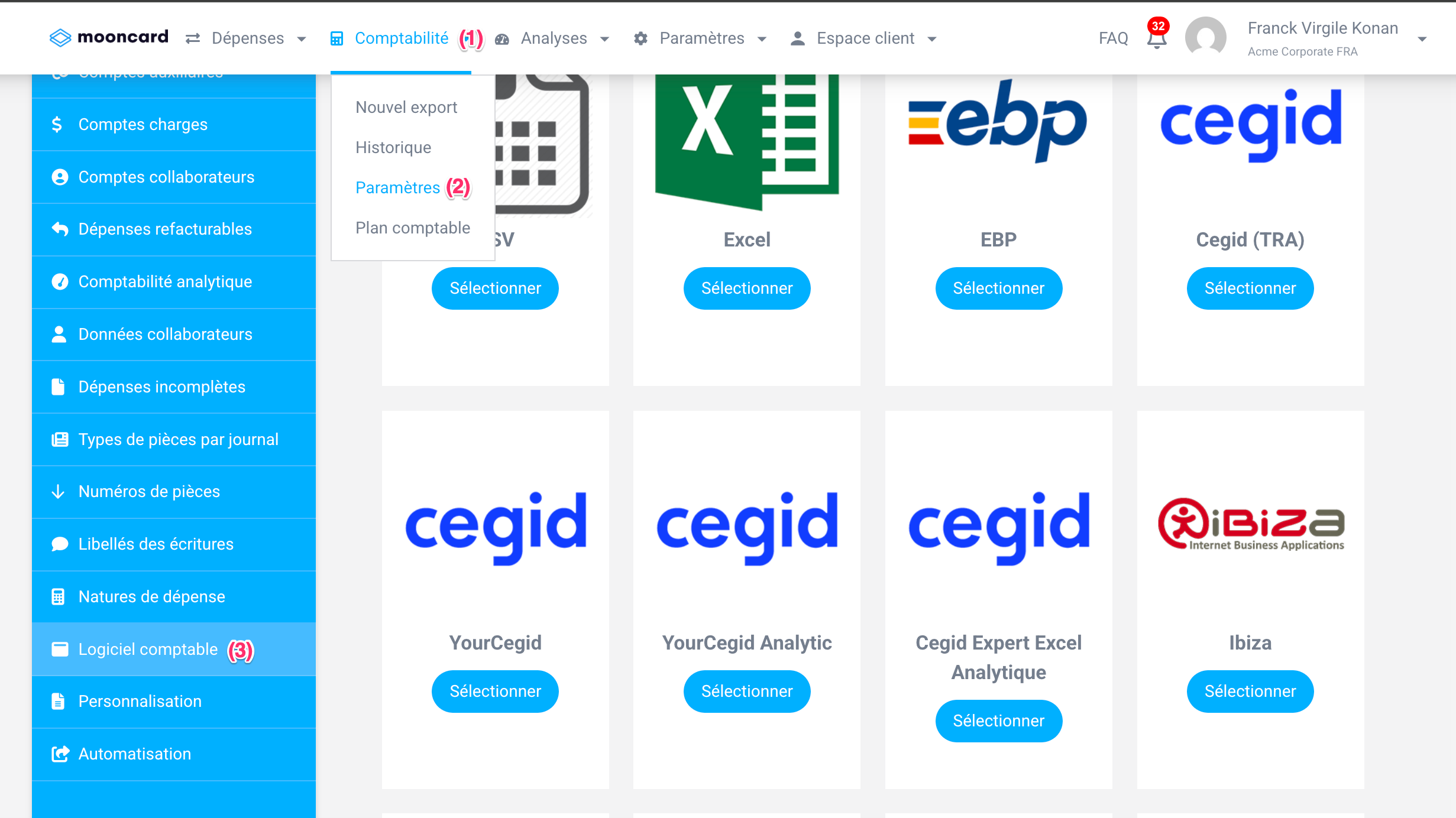
- Sélectionner Quadratus comme logiciel comptable.
👉 Cela garantit que le fichier exporté sera compatible avec Quadratus.
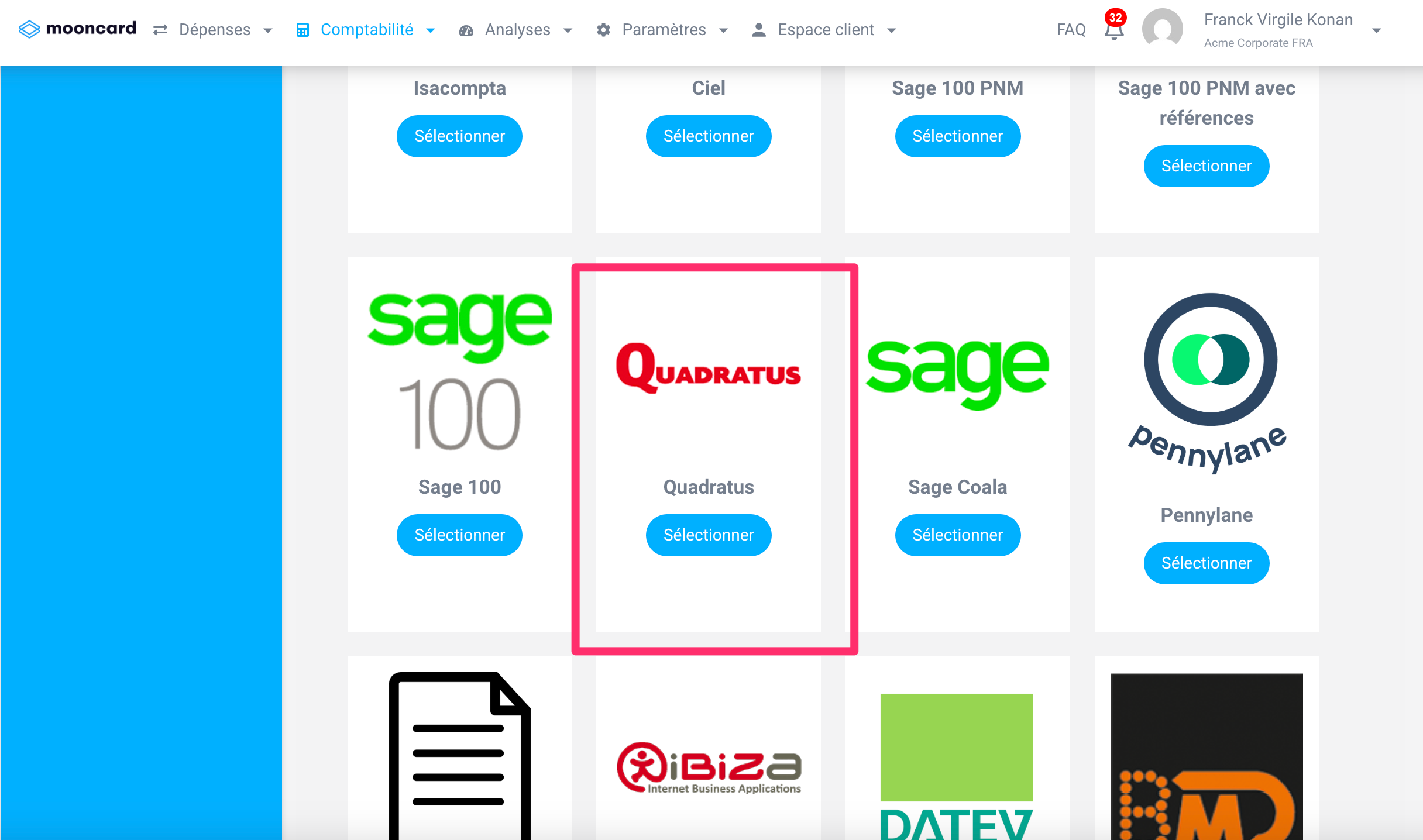
Étape 2 : Exporter vos écritures comptables depuis Mooncard
-
Depuis l’onglet Comptabilité, cliquer sur Nouvel Export.
-
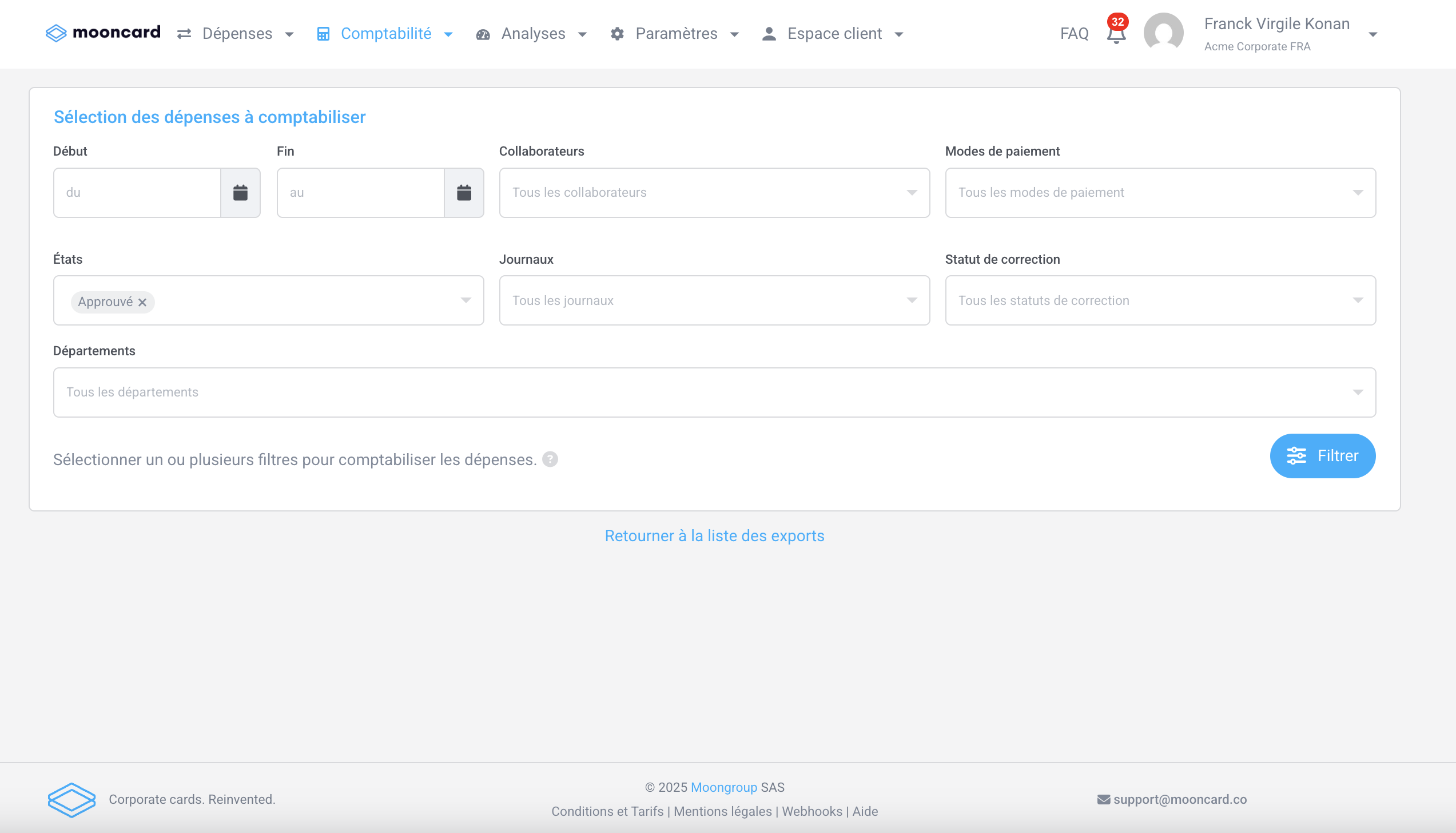
Choisir vos filtres :
- Période (dates de début et de fin).
- Collaborateurs.
- Type de dépenses (dépenses Mooncard, dépenses manuelles, indemnités kilométriques).
- État d’approbation des dépenses.
- Départements, etc.
-
Cliquer sur Filtrer pour générer l’aperçu.
-
Si besoin, préciser :
- La date de comptabilisation.
- Le préfixe des justificatifs.
- Le début de la numérotation séquentielle.
-
Vérifier les alertes éventuelles (justificatif manquant, TVA incorrecte, etc.).
-
Cliquer sur Prévisualiser, puis sur Exporter et enfin Comptabiliser.
Étape 3 : Importer vos écritures dans Quadratus
- Ouvrir votre logiciel Quadratus.
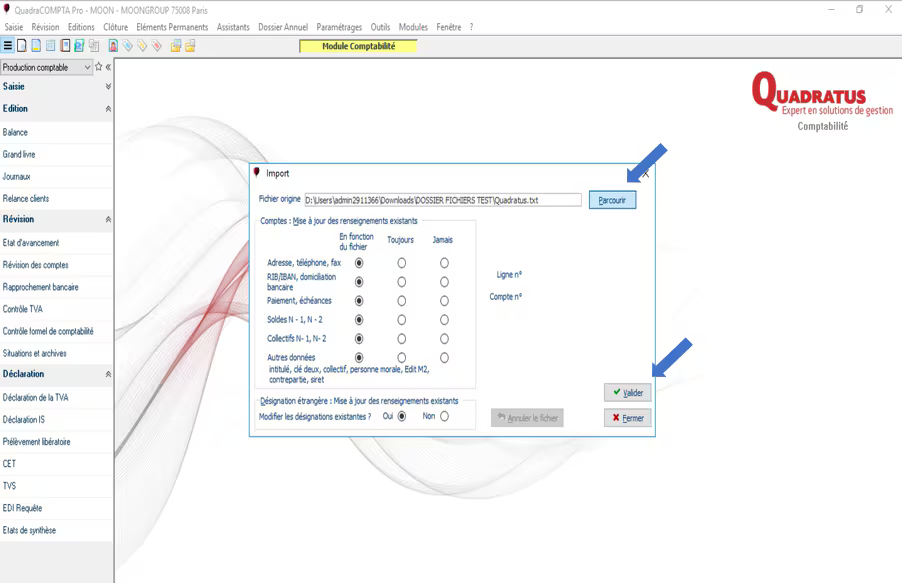
- Aller dans Outils > Suivi des dossiers > Import ASCII (compta).
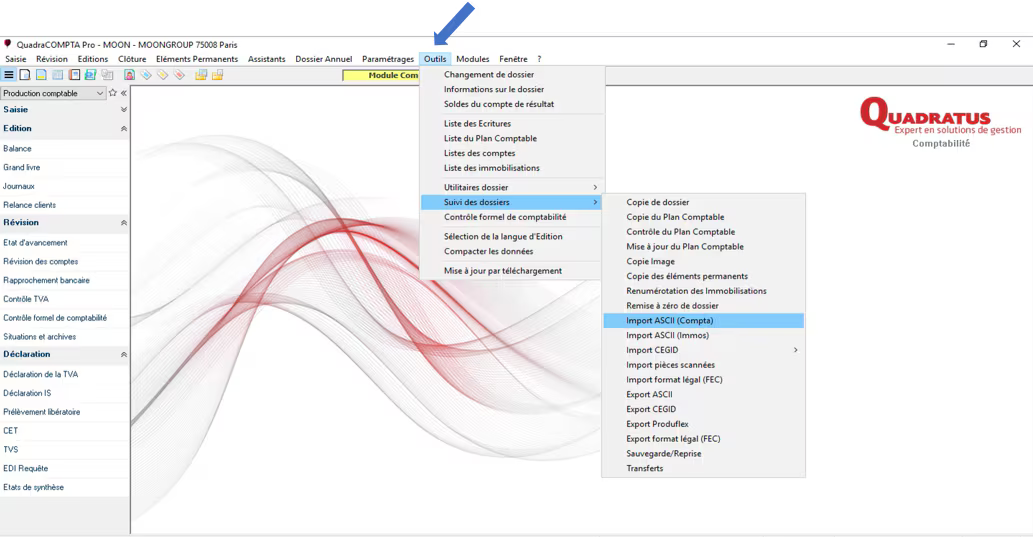
- Sélectionner le fichier exporté (au format
.txt) via Parcourir, puis cliquer sur Valider.
Étape 4 : Importer vos justificatifs (optionnel)
Si vous avez choisi l’option Avec justificatifs lors de l’export :
- Télécharger le fichier ZIP contenant le fichier texte et les justificatifs.
- Décompresser le dossier.
- Vérifier que le fichier
export_comptable.txtet les justificatifs se trouvent dans le même répertoire. - Importer le fichier
.txtdans Quadratus : les justificatifs seront automatiquement associés à chaque dépense.
💡Bon à savoir
- Pour intégrer vos justificatifs à vos écritures comptables, pensez à sélectionner l’option « Avec justificatifs » lors de l’export de vos écritures depuis Mooncard.
- Le respect du même répertoire pour le fichier
.txtet les justificatifs est indispensable pour que l’import fonctionne correctement.
❓Mini-FAQ
➡️ Quel est le format du fichier exporté depuis Mooncard ?
Le fichier est au format .txt pour l’intégration comptable et peut être accompagné de justificatifs dans un dossier compressé .zip.
➡️ Puis-je réimporter un fichier déjà comptabilisé ?
Les dépenses comptabilisées ne sont plus proposées dans Nouvel export, afin d’éviter les doublons. Pour exporter de nouveau un fichier déjà comptabilisé ou annuler l’opération, rendez-vous dans Comptabilité > Historique.
➡️ Comment être sûr que mes justificatifs seront bien liés ?
Assurez-vous que le fichier texte et les justificatifs soient placés dans le même dossier avant l’import.
Merci pour votre retour.
