
Comment importer un fichier Mooncard vers Sage 100 ?
Vous utilisez Sage 100 et souhaitez y intégrer vos écritures comptables issues de Mooncard ? Bonne nouvelle : nous vous proposons un export spécialement conçu au format .PNM, directement compatible avec Sage 100, 100c et i7.
Cet article vous guide pas à pas pour paramétrer votre export et assurer une intégration fluide.
Étapes pour préparer l’export Mooncard vers Sage 100
Paramétrer vos options comptables dans Mooncard
- Rendez-vous dans Comptabilité > Paramètres.
- Vérifiez que vos codes journaux et vos comptes comptables correspondent à ceux utilisés dans Sage.
👉 Deux points essentiels à respecter :
- La longueur des comptes doit être identique à celle de Sage.
- Les codes journaux sont limités à 3 caractères.
Choisir Sage 100 comme logiciel comptable
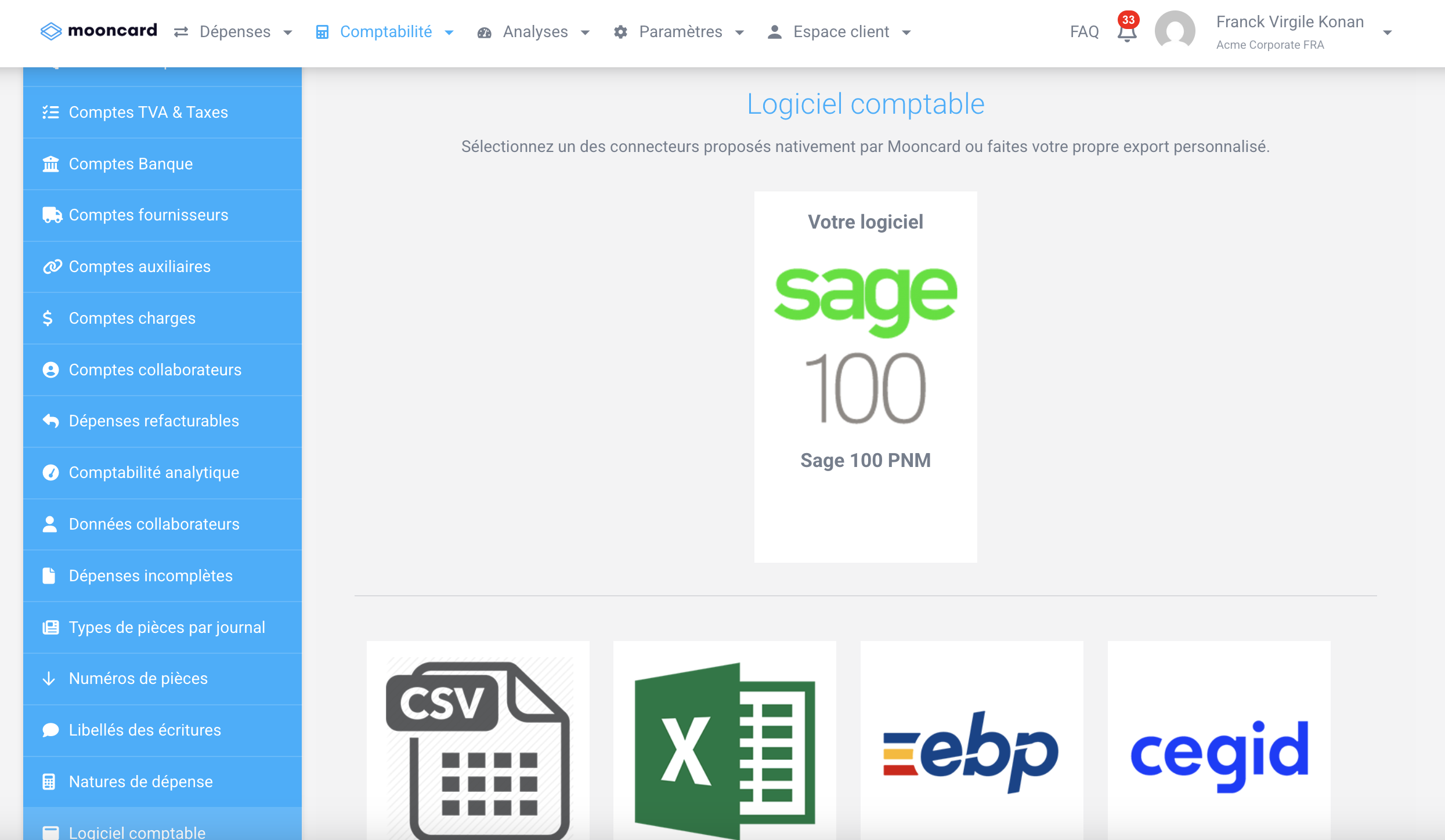
- Allez dans Comptabilité > Paramètres > Logiciel comptable.
- Sélectionnez Sage 100 PNM comme format d’export.
- Cliquez sur Enregistrer et suivant pour accéder à la personnalisation.
-
Renseigner le nom du dossier Sage
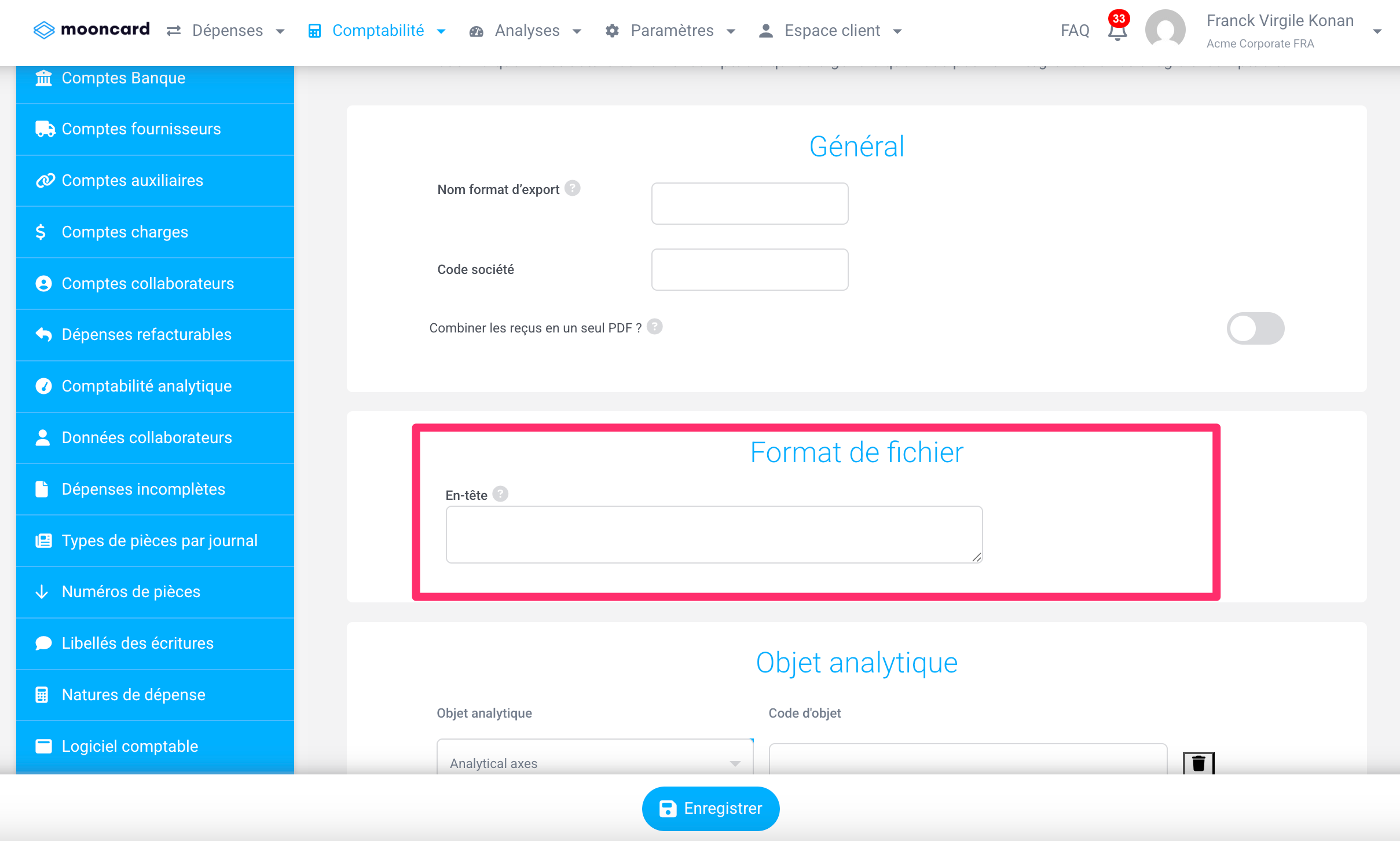
- Dans Comptabilité > Paramètres > Personnalisation, renseignez le nom de votre dossier Sage dans le champ En-tête.
- Cela permet à Sage d’identifier automatiquement le fichier lors de l’import et d’intégrer vos écritures.
👉 Pour retrouver ce nom de dossier, connectez-vous à Sage : il s’affiche généralement en haut au centre de la fenêtre.
-
Importer vos écritures dans Sage
- Connectez-vous à votre dossier dans Sage.
- Allez dans Fichier > Importer > Format Sage, puis sélectionnez le fichier que vous avez téléchargé depuis Mooncard.
👉 Attention : Dans la fenêtre d’import, veillez à modifier le champ “Type de fichiers” pour sélectionner “Écriture Sage (.pnm)”, afin que votre fichier soit correctement reconnu.
💡 Bon à savoir
- L’export Mooncard au format .PNM est spécialement conçu pour être reconnu par Sage 100, 100c et i7.
- En cas d’incohérence de codes journaux ou de longueur de comptes, Sage rejettera le fichier lors de l’import. Vérifiez donc bien vos paramètres avant de générer l’export.
❓Mini-FAQ
➡️ Où télécharger mon fichier .PNM depuis Mooncard ?
Depuis Comptabilité > Nouvel export, choisissez le format Sage 100 PNM.
➡️ Puis-je utiliser un autre format que .PNM pour Sage ?
Mooncard propose aussi le format Sage 100 (fichier .txt) et le format Sage 100 PNM avec références (fichier .pnm). Cet article décrit l’import d’un fichier .pnm.
➡️ Que faire si Sage ne reconnaît pas mon fichier ?
Vérifiez en priorité la longueur des comptes et les codes journaux configurés dans Mooncard. Ils doivent être strictement identiques à ceux de Sage.
Merci pour votre retour.
