
Comment consulter et modifier une dépense dans Mooncard ?
La page Toutes les dépenses centralise l’ensemble des frais engagés par les collaborateurs : dépenses réalisées avec une carte Mooncard, notes de frais, dépenses externes et indemnités kilométriques.
Selon votre rôle, vous n’aurez pas accès aux mêmes informations :
- Super Admin et Comptable : accès à l’intégralité des dépenses.
- Managers et Directeurs de départements : accès aux dépenses des collaborateurs sous leur responsabilité.
- Collaborateurs : accès à leurs propres dépenses uniquement.
Voici comment consulter et modifier une dépense, étape par étape.
Étapes pour consulter et modifier une dépense
Accéder à la page “Toutes les dépenses”
-
Connectez-vous à votre espace Mooncard.
-
Cliquez sur l’onglet Dépenses dans le menu supérieur.
-
Sélectionnez Toutes les dépenses dans le menu déroulant.

Vous accédez alors à la liste complète des dépenses visibles selon votre rôle.
-
2. Ouvrir le détail d’une dépense
- Cliquez directement sur la ligne correspondant à la dépense concernée.

- La fiche détaillée de la transaction s’ouvre.
3. Modifier les informations d’une dépense
Depuis la fiche de la dépense, vous pouvez :
- Modifier certaines informations (ex. : description, nature de dépense, etc.).
- Compléter ou ajuster les informations demandées.
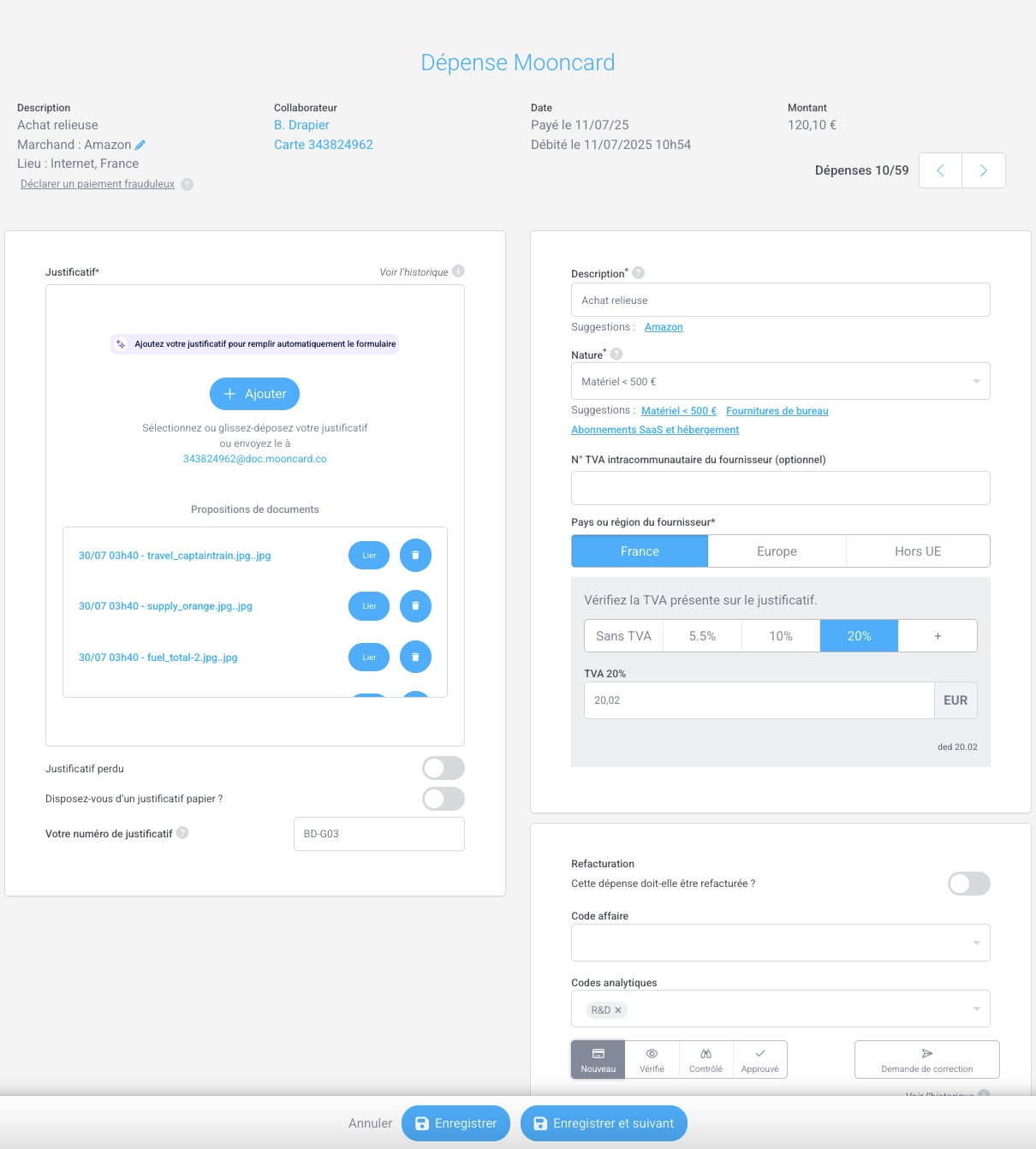
⚠️ Seules les dépenses dans certains statuts peuvent être modifiées (voir la FAQ ci-dessous).
4. Ajouter un justificatif
- Cliquez sur Ajouter un justificatif.
- Sélectionnez le fichier depuis votre explorateur (ordinateur ou mobile).
- Enregistrez pour valider l’ajout.
Formats acceptés :
- JPG
- PNG
- HEIC
Taille maximale : 20 Mo par fichier
👉 Notre conseil : préparez votre justificatif à l’avance (photo ou PDF) pour un ajout plus rapide.
💡 Bon à savoir
- Les dépenses effectuées avec une carte Mooncard remontent automatiquement dans votre espace.
- L’ajout rapide du justificatif facilite le traitement comptable et l’approbation.
- Les fonctionnalités de consultation et d’ajout de justificatif sont également disponibles sur l’application mobile Mooncard.
❓ Mini-FAQ
Puis-je modifier une dépense déjà vérifiée, contrôlée ou approuvée ?
- Un collaborateur peut modifier une dépense uniquement si elle est au statut “Nouveau”.
- Un manager peut modifier une dépense d’un collaborateur sous sa responsabilité si elle est au statut “Vérifié”, même s’il ne fait pas partie du circuit d’approbation.
- Une fois la dépense contrôlée ou approuvée, seuls le Super Admin et les personnes en charge de cette étape ou d’une étape suivante du circuit d’approbation peuvent encore la modifier.
- Quel que soit son statut, une dépense reste verrouillée si elle appartient à un exercice comptable clos, si elle a déjà été remboursée, ou si elle est comptabilisée alors que le verrouillage des dépenses comptabilisées est activé.
Pour toute correction après validation, contactez votre Super Admin.
Puis-je supprimer une dépense Mooncard ou une note de frais ?
- Dépense effectuée avec une carte Mooncard : ❌ Non, elle ne peut pas être supprimée (transaction issue directement du terminal de paiement).
- Note de frais : ✅ Oui, si elle est au statut “Nouveau” et non comptabilisée, via le bouton rouge Supprimer.
Puis-je modifier une dépense depuis l’application mobile ?
Oui, vous pouvez consulter vos dépenses et ajouter un justificatif directement depuis l’application mobile Mooncard.
Consulter et mettre à jour vos dépenses régulièrement vous permet de garantir une gestion fluide, conforme et efficace de vos frais professionnels.
🔗 Liens utiles
Merci pour votre retour.
