
Comment remplir ma dépense dans Mooncard ?
Lorsque vous effectuez un paiement avec votre carte Mooncard, certaines informations sont automatiquement enregistrées. D’autres, en revanche, doivent être renseignées manuellement afin de garantir la bonne comptabilisation et le traitement de la dépense.
Voici un guide pas à pas pour vous aider à bien remplir votre dépense, en toute simplicité.
Informations automatiquement renseignées
Les informations suivantes proviennent directement du paiement effectué avec la carte, et non du justificatif : elles sont renseignées automatiquement et ne sont pas modifiables.
- 📅 Date et heure de la transaction
- 💳 Montant débité
- 🏪 Nom du marchand
- 📍 Adresse de la transaction
- 👤 Collaborateur et carte utilisée
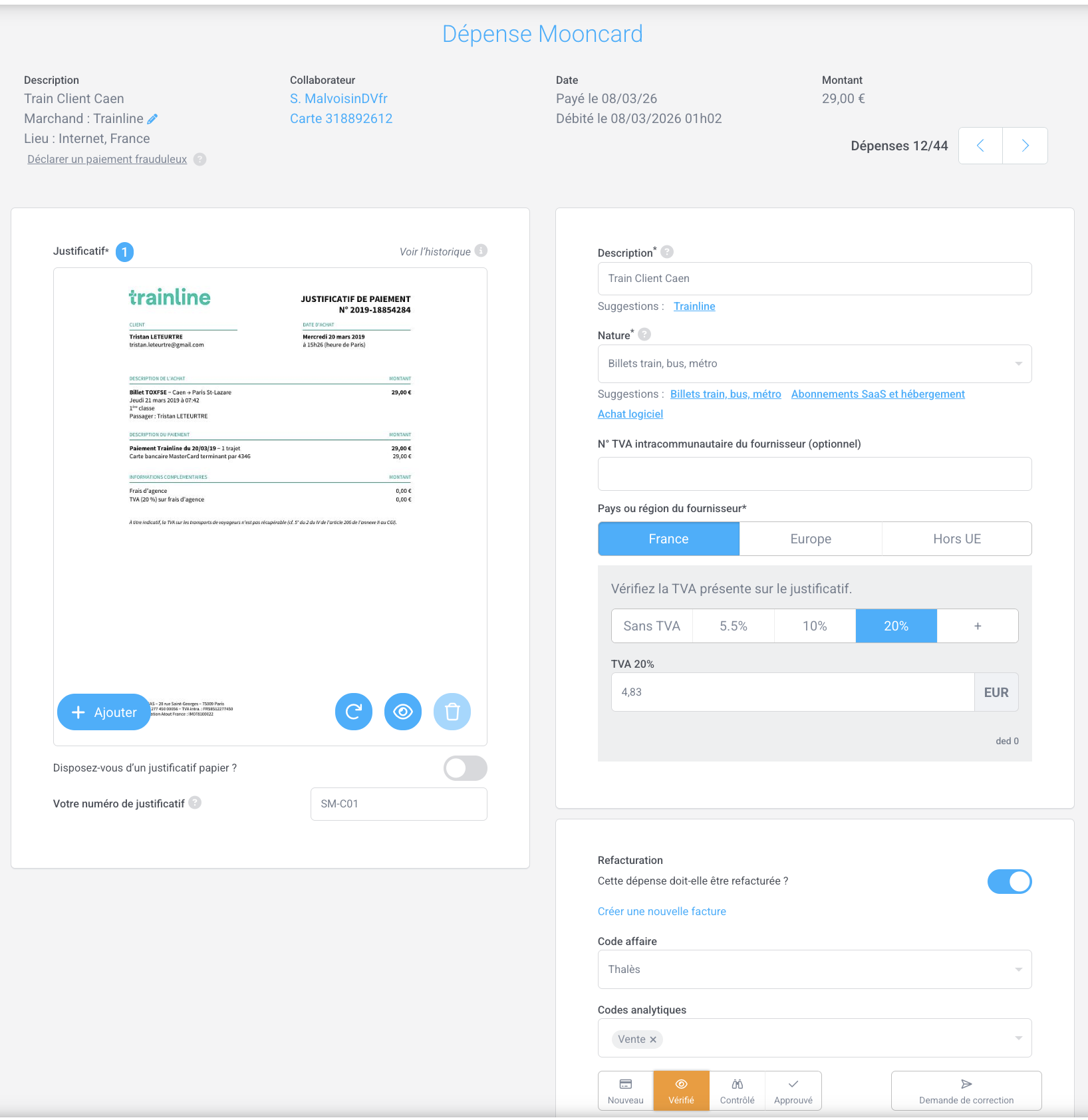
Compléter les informations obligatoires
Pour que votre dépense soit conforme et validée, vous devez compléter plusieurs champs :
-
Joindre un justificatif
Le justificatif est indispensable pour attester juridiquement de la dépense. Il peut s’agir d’un reçu, d’une facture ou d’un ticket de caisse au format PDF, JPG, PNG ou HEIC.
-
Ajouter une description
Indiquez précisément l’objet de la dépense (ex. : “Déjeuner client - Brasserie Dupont”). Des suggestions peuvent vous être proposées : cliquez simplement dessus ou saisissez votre propre texte.
-
Vérifier la nature de la dépense
Une nature est automatiquement suggérée (ex. : “Repas”, “Hôtel”, “Taxi”), mais il est essentiel de vérifier qu’elle est bien conforme à la politique de frais de votre entreprise.
-
Contrôler le taux de TVA
La TVA est suggérée automatiquement selon le marchand et le pays, mais nous vous recommandons de vérifier qu’elle correspond bien à celle figurant sur votre justificatif.
Renseigner les informations facultatives (ou contextuelles)
Selon la nature de la dépense ou les règles internes à votre entreprise, d’autres champs peuvent être requis ou utiles :
-
Participants
Si la dépense concerne un repas, une invitation ou un événement, ajoutez les noms des personnes présentes.
-
Date de début / Date de fin
Si la dépense concerne un séjour à l’hôtel, par exemple, indiquez la date d’entrée et la date de sortie
-
Refacturation
Indiquez si la dépense est refacturable à un tiers. Ce champ est facultatif.
-
Codes affaires / analytiques
Ces codes peuvent être obligatoires ou non selon votre entreprise. Ils permettent d’associer la dépense à un projet ou à une activité précise.
-
Axes analytiques
De même, ces axes servent à ventiler correctement la dépense en comptabilité. Vérifiez leur caractère obligatoire auprès de votre référent.
Soumettre la dépense pour contrôle et approbation
-
Validation de la dépense
Cliquez sur Vérifier la dépense pour signaler à vos approbateurs que vous avez bien complété et contrôlé les champs requis. Cette étape peut aussi être réalisée au moment de la validation.
-
Commentaire libre
Vous pouvez ajouter un message à destination de votre manager, de l’administrateur ou du comptable si vous avez besoin de contextualiser la dépense.
💡 Bon à savoir
- Pour un traitement fluide de vos dépenses, nous vous conseillons de les compléter dès que possible après l’achat.
- Le système vous alertera si une information obligatoire est manquante.
- L’application mobile permet également de compléter et soumettre vos dépenses à la volée.
❓Mini-FAQ
Puis-je modifier une dépense une fois enregistrée ?
En tant que collaborateur, vous pouvez modifier votre dépense tant qu’elle est à l’état “Nouveau”. Ensuite, selon son statut, seuls votre manager, les personnes en charge du circuit d’approbation ou le Super Admin peuvent encore la modifier : rapprochez-vous d’eux pour toute correction.
Quels formats sont acceptés pour les justificatifs ?
Les formats PDF, JPG, PNG et HEIC, jusqu’à 20 Mo par fichier.
La TVA est-elle toujours récupérable ?
Non, cela dépend du type de dépense et de la politique fiscale applicable. Vérifiez avec votre service comptable.
🔗 Liens utiles
Consulter et modifier une dépense – Mooncard - Centre d'aide
Gérer vos justificatifs dématérialisés – Mooncard - Centre d'aide
Merci pour votre retour.
