
L’approbation automatique 📝 🎥
⚠️ Cette fonctionnalité ne sera visible sur votre espace que si vous avez souscrit au Pack Contrôle avancé.
Retrouvez la vidéo de démonstration en bas de l’article ⬇️
L'automatisation est la clé de l'efficacité, surtout lorsqu'il s'agit de la gestion des dépenses professionnelles. En tant qu'Administrateur, vous pouvez être submergé par le volume de transactions à valider.
Pourquoi utiliser cette fonctionnalité ?
Pour vous aider à gagner un temps précieux, diminuer considérablement le volume de travail sur ce sujet, et éviter l'erreur humaine, nous vous proposons de mettre en place des règles d'approbation automatique. Ces règles permettent à certaines dépenses de passer directement l’une ou les deux étapes du circuit d’approbation sans intervention humaine, dès lors qu'elles respectent un ensemble de critères que vous définissez.
Nous vous guidons pas à pas pour configurer ces règles et automatiser les processus sans grande valeur ajoutée dans votre gestion quotidienne.
Comment mettre en place l'approbation automatique ?
Les règles d’approbation sont paramétrables en fonction des étapes de contrôle et d'approbation que vous avez activées dans votre espace (dans Paramètres > Préférences Générales > Circuit d’approbation).
1. Définir des règles d'approbation automatique pour l'étape "Contrôler"
Si vous avez activé l'étape Contrôler dans votre processus de validation, vous pouvez définir une ou plusieurs règles automatiques qui permettront de passer automatiquement la dépense de l’étape Vérifié à Contrôlé.
Comment faire ?
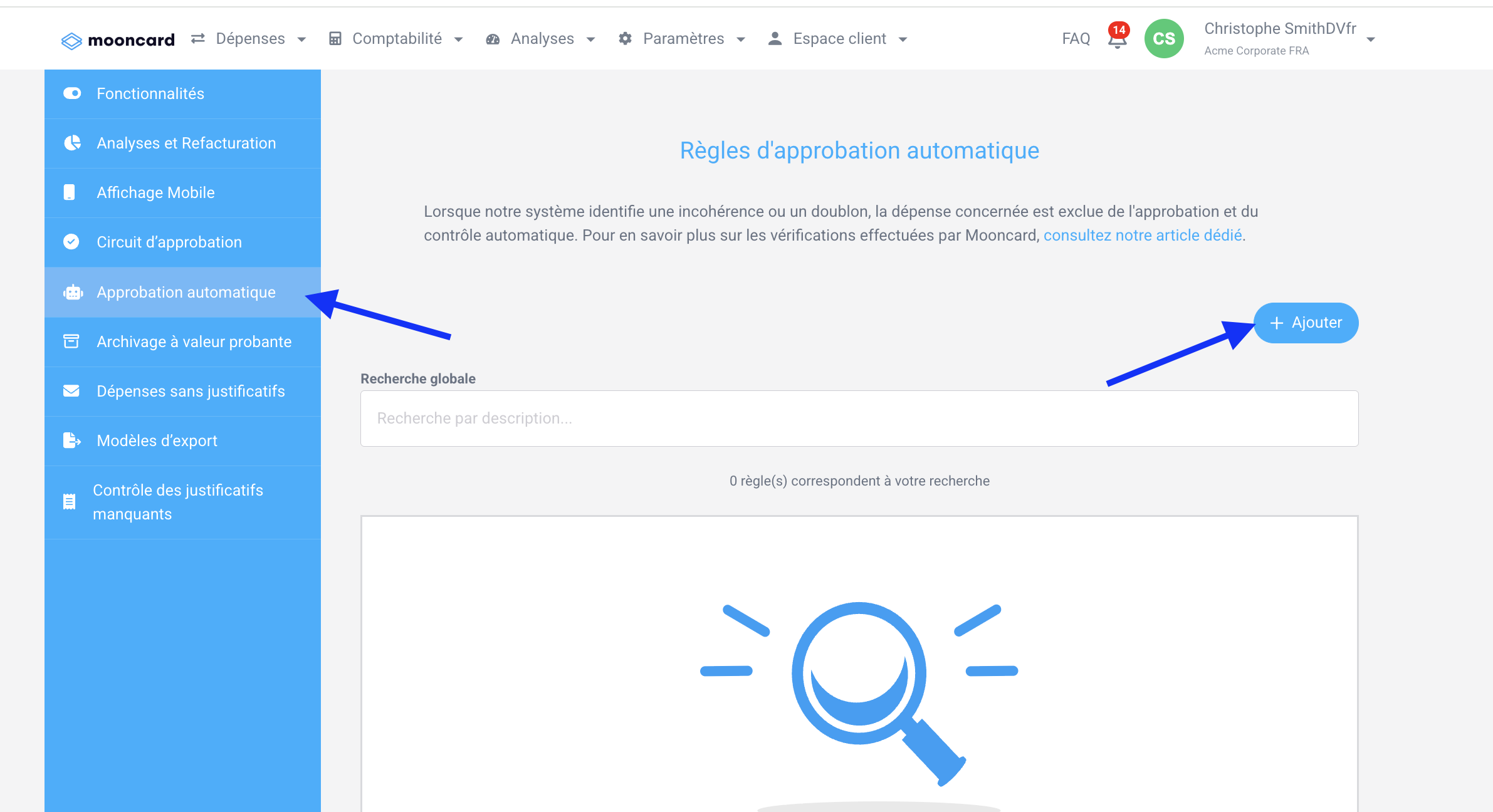
- Rendez-vous dans l'interface Mooncard : Paramètres > Préférences Générales > Approbation automatique.
- Créer une nouvelle règle en cliquant sur Ajouter.
- Composer votre règle en choisissant un ou plusieurs critères cumulables (la dépense devra respecter tous les critères sélectionnés) :\
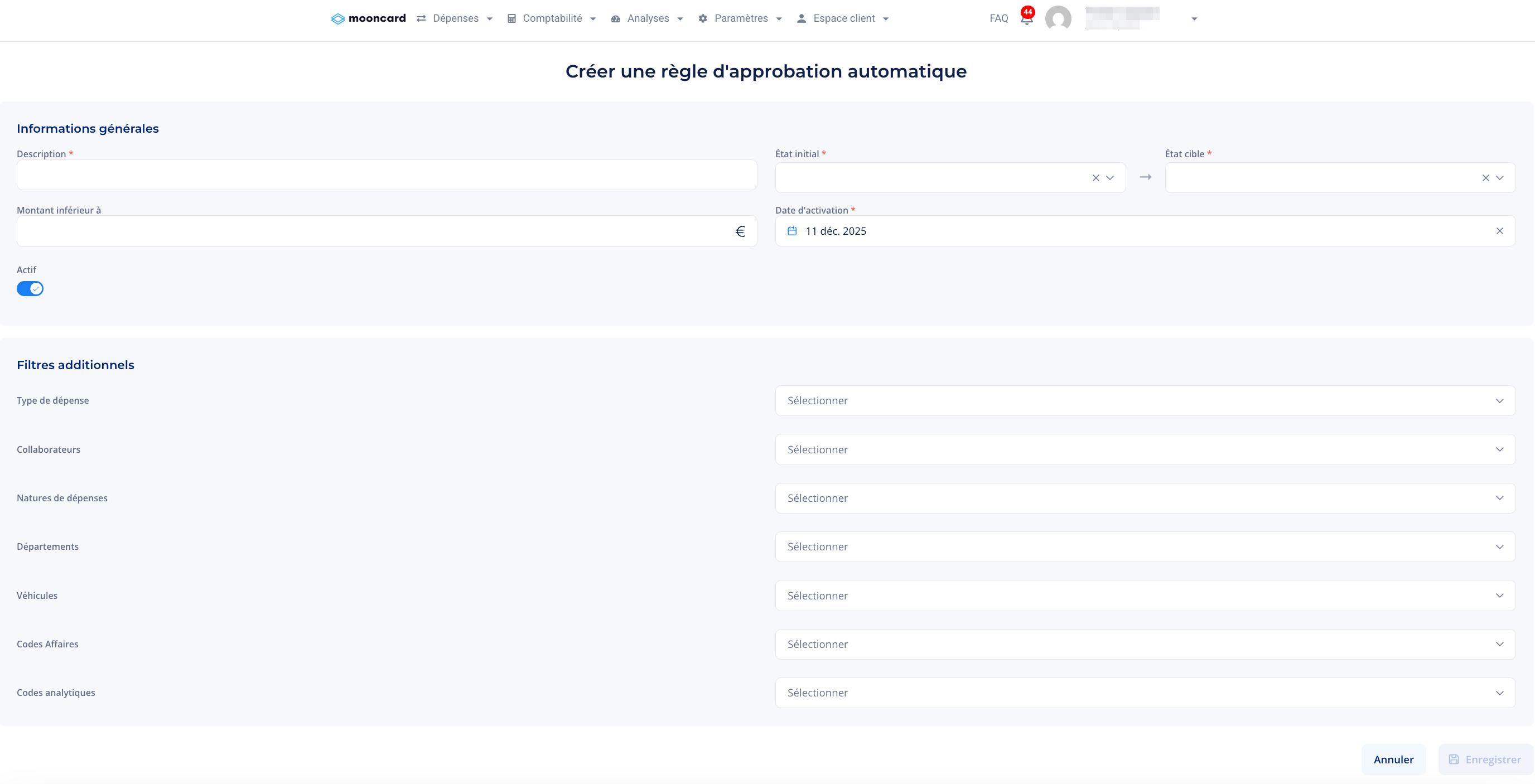
- Une ou plusieurs natures de dépenses.
- Un ou plusieurs profils utilisateurs (user profiles).
- Un ou plusieurs départements.
- Un ou plusieurs véhicules.
- Un ou plusieurs codes métier (business code).
- Un ou plusieurs codes analytiques.
- Un ou plusieurs types de dépenses (carte, note de frais, indemnités kilométriques (IK), dépense externe).
- Un montant maximal (champ « Montant inférieur à »).
- Une description (nom de la règle) claire.
- Une date d’activation (la règle ne s'appliquera qu'à partir de cette date).
- Vous pouvez rendre inactive temporairement votre règle en un clic sans pour autant la supprimer.
- Cliquer sur Enregistrer pour valider votre règle.
2. Définir des règles d'approbation automatique pour l'étape "Approuver"
De manière similaire, si vous avez activé l'étape Approuver dans votre processus de validation, vous pouvez définir une ou plusieurs règles automatiques qui permettront de passer automatiquement la dépense de l’étape Contrôlé à Approuvé ou Vérifié à Approuvé en suivant les mêmes étapes.
💡 Bon à savoir : Les Garde-Fous Mooncard
Même si vous définissez des règles d'approbation très larges, Mooncard maintient des contrôles de sécurité et de cohérence pour garantir l'intégrité de vos données comptables.
Contrôle de TVA : Nous ajoutons automatiquement une validation supplémentaire pour comparer les montants de TVA enregistrés dans la dépense avec ceux détectés sur le justificatif. Une dépense présentant une incohérence de TVA ne pourra pas être approuvée automatiquement.
Si une dépense peut être contrôlée et approuvée automatiquement car elle correspond aux critères de plusieurs règles, l’outil passera la dépense à l’état approuvée.
❓ Mini-FAQ : Questions Fréquentes sur l'Approbation Automatique
Mooncard vérifie-t-il d’autres critères que ceux de ma règle avant d’approuver mes dépenses ?
Oui, absolument ! L'approbation automatique n'est possible que si le justificatif de la dépense respecte un ensemble de contrôles automatiques liés à la qualité et la conformité des données.
Une dépense ne peut être approuvée automatiquement que si ces contrôles sont passés avec succès :
- Extraction des données : L’approbation automatique est bloquée si les informations ne peuvent pas être lues ou extraites correctement du justificatif.
- Montant de la dépense : Le montant du justificatif doit correspondre exactement à celui déclaré.
- Taux et montants de TVA : Les taux et montants de TVA doivent être cohérents entre la dépense et le justificatif.
- Nom de l’entité (factures uniquement) : Si c'est une facture, le nom de l’entité doit être le même que celui figurant sur la facture.
- Dates : La date de la dépense doit correspondre à la date indiquée sur le justificatif.
- Type de justificatif accepté : Seules les pièces justificatives de type facture ou reçu sont éligibles à l'approbation automatique.
- Doublons pour les avances de frais des collaborateurs (Notes de frais) : Les notes de frais présentant le même montant et la même date qu’une autre dépense (carte ou note de frais) seront automatiquement identifiées comme potentiels doublons.
À partir de quand ma règle s'applique-t-elle ?
La règle s’applique uniquement aux dépenses ayant fait l’objet d’une action supplémentaire et d’un enregistrement après la date d’activation que vous avez définie dans le paramétrage de la règle, même si les dépenses ont été faites après la date d’activation que vous avez paramétrée.
Merci pour votre retour.
