
Les politiques de dépenses 📝 🎥
⚠️ Cette fonctionnalité ne sera visible sur votre espace que si vous avez souscrit au Pack Contrôle avancé.
Retrouvez la vidéo de démonstration en bas de l’article ⬇️
Comment mettre en place une politique de dépenses ?
La politique de dépenses Mooncard vous permet de définir et d’appliquer automatiquement des règles et des plafonds aux dépenses de vos collaborateurs. Elle vous aide à faire respecter les règles internes de votre entreprise et à signaler les dépenses non conformes, aussi bien pour les notes de frais que pour les dépenses carte Mooncard.
👉 Cette fonctionnalité s’applique uniquement aux dépenses Mooncard et aux notes de frais, et uniquement aux dépenses non comptabilisées et non remboursées.
Création de la politique de dépense
Étape 1 : Activer la fonctionnalité de politique de dépenses
- Connectez-vous à votre espace Mooncard avec un profil administrateur.
- Cliquez sur Paramètres > Préférences générales > Fonctionnalités.
- Activez la fonctionnalité Politique de dépenses.
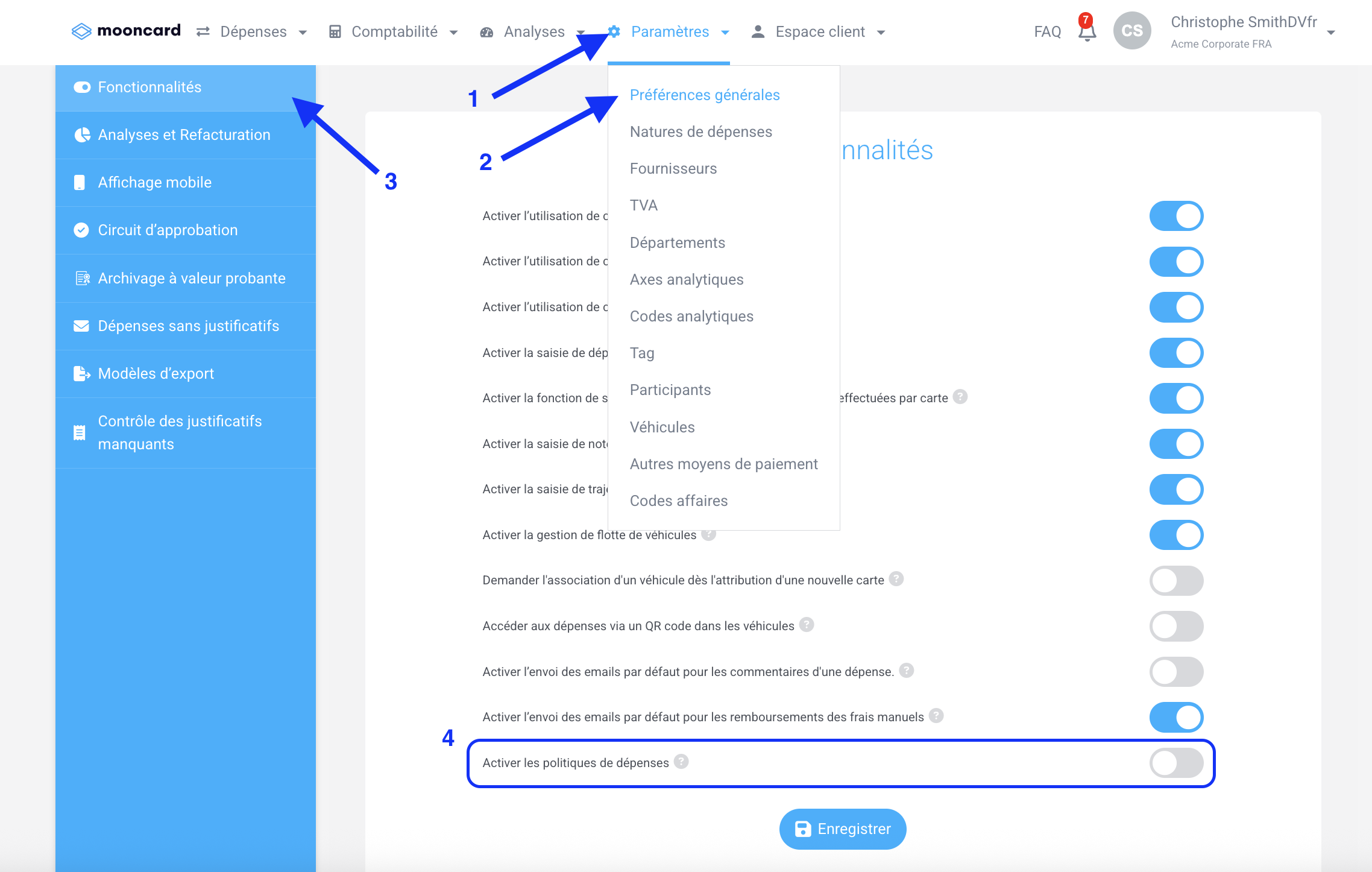
👉 Pourquoi ?
Cette activation est indispensable pour pouvoir créer et gérer vos politiques.
Étape 2 : Accéder aux politiques de dépenses
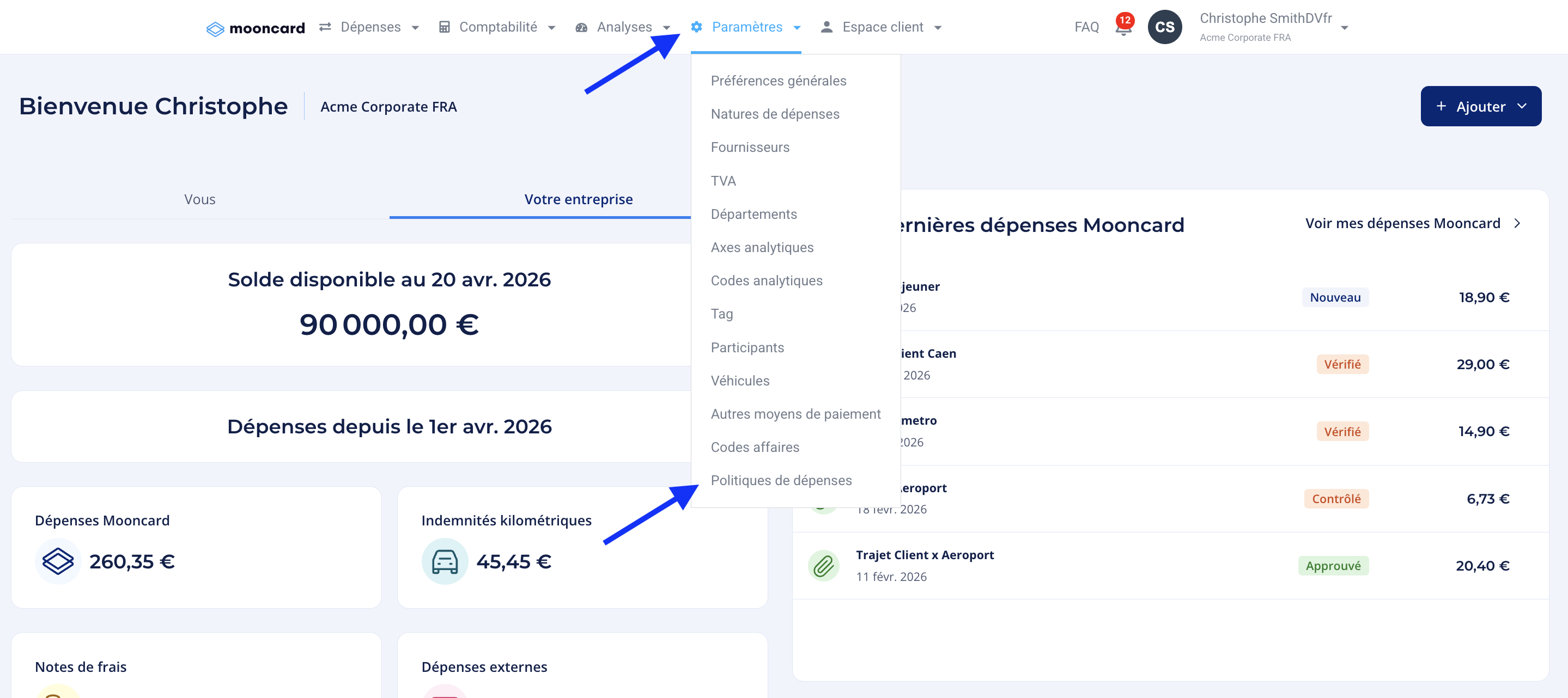
Une fois la fonctionnalité activée, rendez-vous dans Paramètres > Politiques de dépenses.
Étape 3 : Créer une nouvelle politique
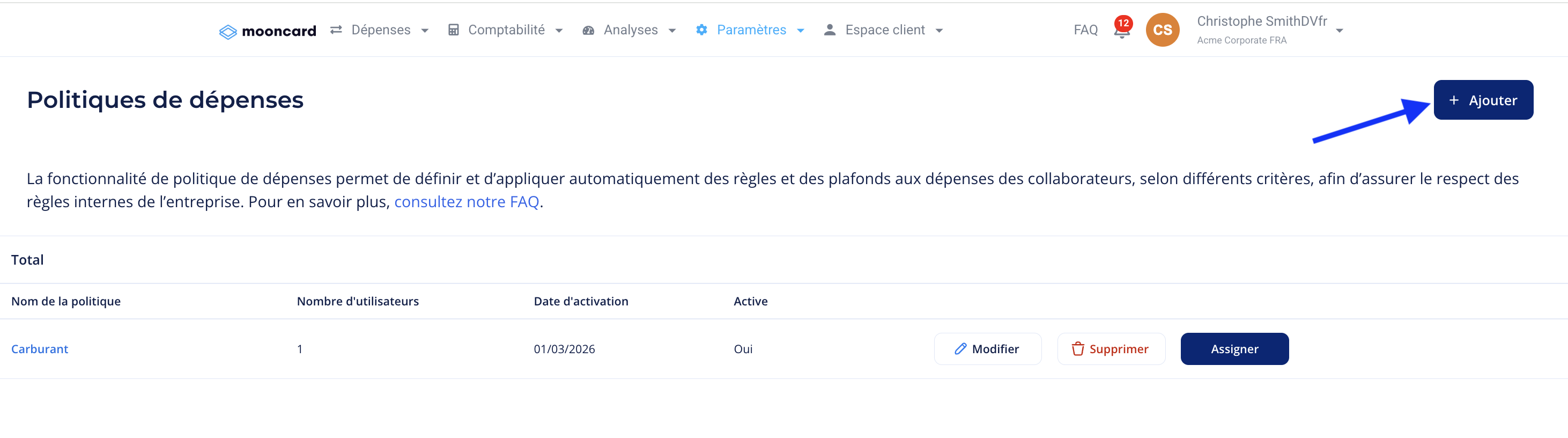
Cliquez sur « Ajouter » pour créer une nouvelle politique de dépenses.
Étape 4 : Renseigner les informations générales
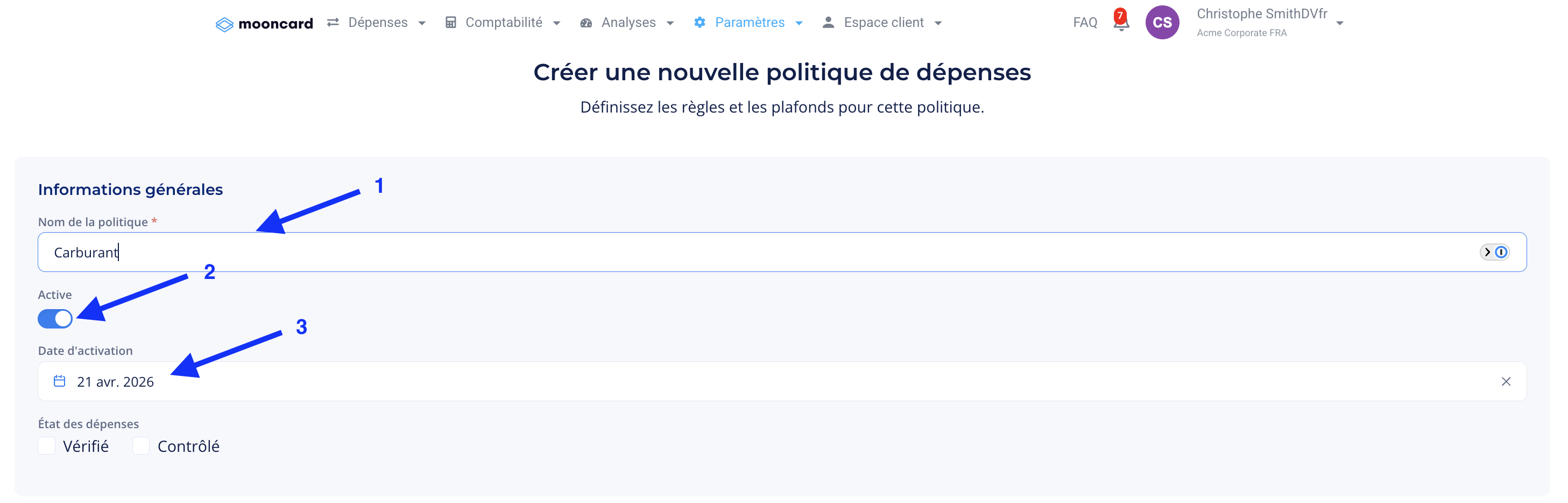
- Indiquez le nom de la politique.
- Choisissez la date d’activation.
- Activez ou désactivez la politique à tout moment grâce au bouton dédié.
👉 Bon à savoir
Il est possible de définir une date d’activation antérieure à la date du jour.
Les dépenses déjà existantes depuis cette date sont réévaluées automatiquement, en arrière-plan, lorsque la politique est affectée à un collaborateur ou lorsque ses seuils sont modifiés. Une modification de la dépense, par exemple de son état (passage de Vérifié à Nouveau), relance aussi la vérification.
👉 Cela permet de réévaluer des dépenses passées, tout en gardant le contrôle sur le déclenchement des alertes.
Étape 5 : Choisir l’état des dépenses concernées
Sélectionnez l’état des dépenses sur lequel la politique doit s’appliquer :
- Vérifié
- Contrôlé
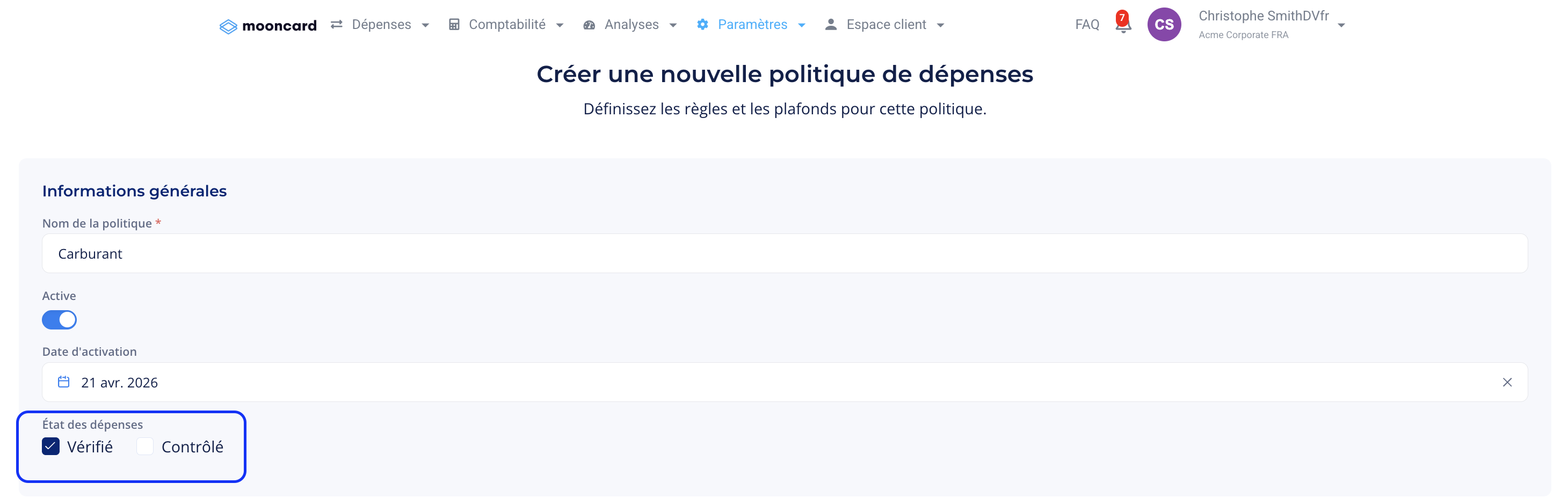
👉 Pourquoi ?
Cela détermine à quel moment une dépense sera analysée selon vos règles.
Étape 6 : Créer votre première règle
Dans l’encadré Règle, choisissez un type de catégorie :
- une nature de dépense
- ou un groupe de natures
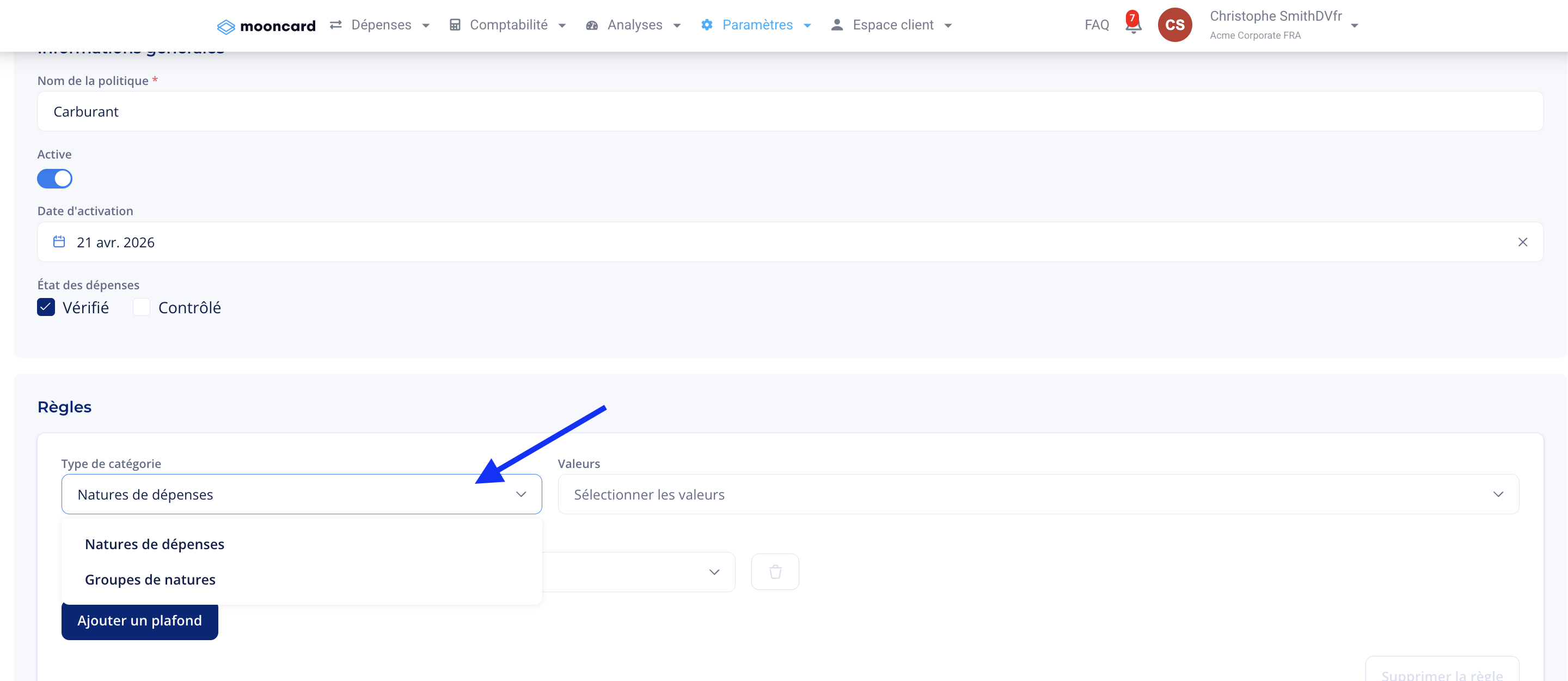
👉 Le groupe de natures correspond au champ « Groupe » renseigné sur la fiche de la nature de dépense.
Étape 7 : Sélectionner les natures concernées
Si vous choisissez Nature de dépense, sélectionnez une ou plusieurs natures dans le champ Valeurs.
Étape 8 : Définir les plafonds et critères d’application
-
Indiquez le montant maximum autorisé.
-
Choisissez le critère d’application :
- par dépense
- par jour
- par semaine
- par mois
- par nuit et par personne
- par personne
-
Pour ajouter plusieurs plafonds, cliquez sur « Ajouter un plafond ».
👉 Exemple :
Pour le groupe de natures Repas / Hôtel, vous pouvez définir :
- un plafond de 200 € par jour,
- puis un plafond de 70 € par nuit et par personne.
Étape 9 : Ajouter d’autres règles si nécessaire
- Cliquez sur « Ajouter une règle ».
- Définissez les règles pour d’autres dépenses (ex. : avion, train, carburant), en choisissant les natures, montants et critères adaptés.
Étape 10 : Enregistrer la politique
Cliquez sur Enregistrer.
🎉 Votre politique de dépenses est maintenant créée.
Affecter la politique de dépense
Il existe plusieurs méthodes :
-
Depuis la fiche collaborateur
-
Depuis la page de la politique, en assignant en masse les collaborateurs sans politique grâce au bouton « Assigner »
👉 Bon à savoir
Un collaborateur ne peut être rattaché qu’à une seule politique de dépenses à la fois.
Pour gérer des besoins variés (équipes, rôles ou départements), nous recommandons de créer plusieurs règles au sein d’une même politique, plutôt que de multiplier les politiques.
👉 Pour supprimer une politique de dépenses, l’action doit être réalisée uniquement depuis la fiche du collaborateur concerné, même si l’assignation a été effectuée en masse.
❓ Mini-FAQ
Peut-on attribuer plusieurs politiques de dépenses à un collaborateur ?
Non, un collaborateur ne peut être rattaché qu’à une seule politique de dépenses.
👉 Pour répondre à des besoins différents, il est recommandé de créer plusieurs règles au sein d’une même politique.
Peut-on définir plusieurs plafonds pour une même dépense ?
Oui, il est possible d’ajouter plusieurs plafonds pour une même règle.
👉 Par exemple :
- un plafond par jour
- et un plafond par nuit et par personne
Peut-on créer plusieurs règles dans une même politique ?
Oui, vous pouvez ajouter autant de règles que nécessaire dans une politique.
Cela permet de couvrir différents types de dépenses avec des plafonds et critères adaptés.
En tant que collaborateur, comment consulter la politique de dépenses ?
Un collaborateur peut consulter la politique de dépenses qui lui est appliquée de deux façons :
- directement depuis son espace, via sa fiche collaborateur (Espace client > Gestion des collaborateurs)
- lorsqu’une dépense Mooncard est signalée comme hors politique et qu’une dépense inversée est créée
👉 Cela lui permet de comprendre les règles qui s’appliquent à ses dépenses, soit de manière générale, soit au moment où une anomalie est détectée.
🚀 Notre conseil
Commencez par une politique simple avec quelques règles clés, puis ajustez-la progressivement selon vos usages. Cela facilite l’adoption par les collaborateurs tout en renforçant le contrôle.
Besoin d’aide ?
Consultez notre centre d’aide ou posez vos questions à l’assistant IA, disponible via la bulle « Aide » en bas à droite de votre écran.
Merci pour votre retour.
