
Comment rembourser les frais de vos collaborateurs ? 📝 🎥
⚠️ Cette fonctionnalité ne sera visible sur votre espace que si votre offre inclut les notes de frais ou si vous avez souscrit au Pack Notes de frais
Cette fonctionnalité est accessible aux utilisateurs disposant de la permission « Gérer des remboursements (créer, supprimer) » pour créer les remboursements, et de la permission « Changer l’état d’un remboursement » pour générer le fichier XML SEPA et noter les frais comme remboursés.
Veuillez noter qu’un rôle de Super Admin est requis pour entrer les coordonnées bancaires de l’entreprise lors de la configuration initiale.
Retrouvez la vidéo de démonstration en bas de l’article ⬇️
Gérer plusieurs remboursements manuellement peut vite devenir chronophage. Grâce à la fonctionnalité d’export XML SEPA de Mooncard, vous pouvez regrouper en un seul fichier les remboursements de notes de frais et d’indemnités kilométriques, puis les traiter en lot directement dans votre banque.
Résultat : moins d’erreurs et un gain de temps considérable pour vos équipes !
Étapes pour rembourser plusieurs notes de frais avec l’export XML SEPA
Vérifier que les coordonnées bancaires de vos collaborateurs sont bien renseignées
- Chaque collaborateur doit avoir renseigné son RIB pour recevoir ses remboursements.
- Les collaborateurs peuvent saisir leurs coordonnées directement depuis leur espace personnel.
- Besoin d’un import en masse ? Contactez votre gestionnaire de compte Mooncard pour vous accompagner.
Saisir les coordonnées bancaires de l’entreprise
- Connectez-vous à Espace client > Remboursement des saisies de frais.
- Renseignez le compte bancaire depuis lequel les remboursements seront effectués.
- 👉 Cette action nécessite le rôle Super Admin.
Générer le fichier XML SEPA
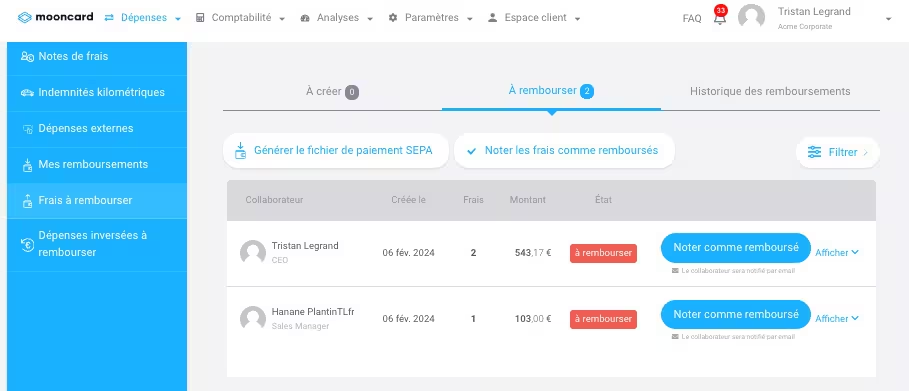
- Rendez-vous dans Dépenses, puis sélectionnez les frais à rembourser.
- Les dépenses éligibles apparaissent dans la section À rembourser.
- Cliquez sur Générer le fichier de paiement SEPA.
- Si certains employés n’ont pas saisi leurs coordonnées bancaires, une notification vous indiquera les demandes non prises en compte.
Importer le fichier dans votre banque
- Téléchargez le fichier XML SEPA généré.
- Importez-le sur votre plateforme bancaire pour déclencher les virements.
Confirmer les remboursements dans Mooncard
- Une fois les paiements effectués par la banque, retournez dans la section Remboursements.
- Cliquez sur Noter les frais comme remboursés pour déplacer les dépenses dans l’Historique des remboursements.
- Vous pouvez également valider les remboursements individuellement.
- Les collaborateurs recevront automatiquement un e-mail confirmant le paiement.
💡 Bon à savoir
- Prérequis d’accès : la génération du fichier XML SEPA nécessite la permission « Changer l’état d’un remboursement » ; la création des remboursements nécessite la permission « Gérer des remboursements (créer, supprimer) ».
- Configuration initiale : Le rôle Super Admin est requis pour saisir les coordonnées bancaires de l’entreprise.
- Pourquoi utiliser un export SEPA ? Vous évitez la saisie manuelle des virements et gagnez en fiabilité. Cette méthode est idéale si vos équipes soumettent régulièrement des notes de frais ou des indemnités kilométriques.
❓Mini-FAQ
Que se passe-t-il si un collaborateur n’a pas renseigné son RIB ?
Le système exclut automatiquement sa demande de remboursement et vous signale l’anomalie pour régularisation.
Peut-on rembourser à la fois des notes de frais et des indemnités kilométriques dans le même fichier ?
Oui, le fichier XML SEPA intègre les deux types de remboursements en une seule opération.
Existe-t-il une alternative aux remboursements manuels ?
Oui ! Si vos équipes avancent régulièrement des frais, vous pouvez opter pour les cartes virtuelles Mooncard. Flexibles et sécurisées, elles réduisent voire suppriment la nécessité de remboursements.
Merci pour votre retour.
