
Comment saisir une indemnité kilométrique ? (web) 📝 🎥
⚠️ Cette fonctionnalité ne sera visible sur votre espace que si votre offre inclut les notes de frais ou si vous avez souscrit au Pack Notes de frais
Retrouvez la vidéo de démonstration en bas de l’article ⬇️
Un collaborateur peut bénéficier, sous certaines conditions, d’une indemnité kilométrique (IK) lorsqu’il utilise son véhicule personnel à des fins professionnelles. Le calcul des IK est basé sur le barème kilométrique officiel en vigueur, afin de rembourser équitablement les frais liés à l’usage du véhicule.
Nous vous expliquons pas à pas comment saisir vos indemnités kilométriques, que ce soit depuis l’interface web ou l’application mobile.
Étapes pour saisir une indemnité kilométrique
Vérifiez l’activation du module
- Si vous n’avez pas accès à l’onglet Indemnités kilométriques, contactez un administrateur afin qu’il active l’option depuis son interface.
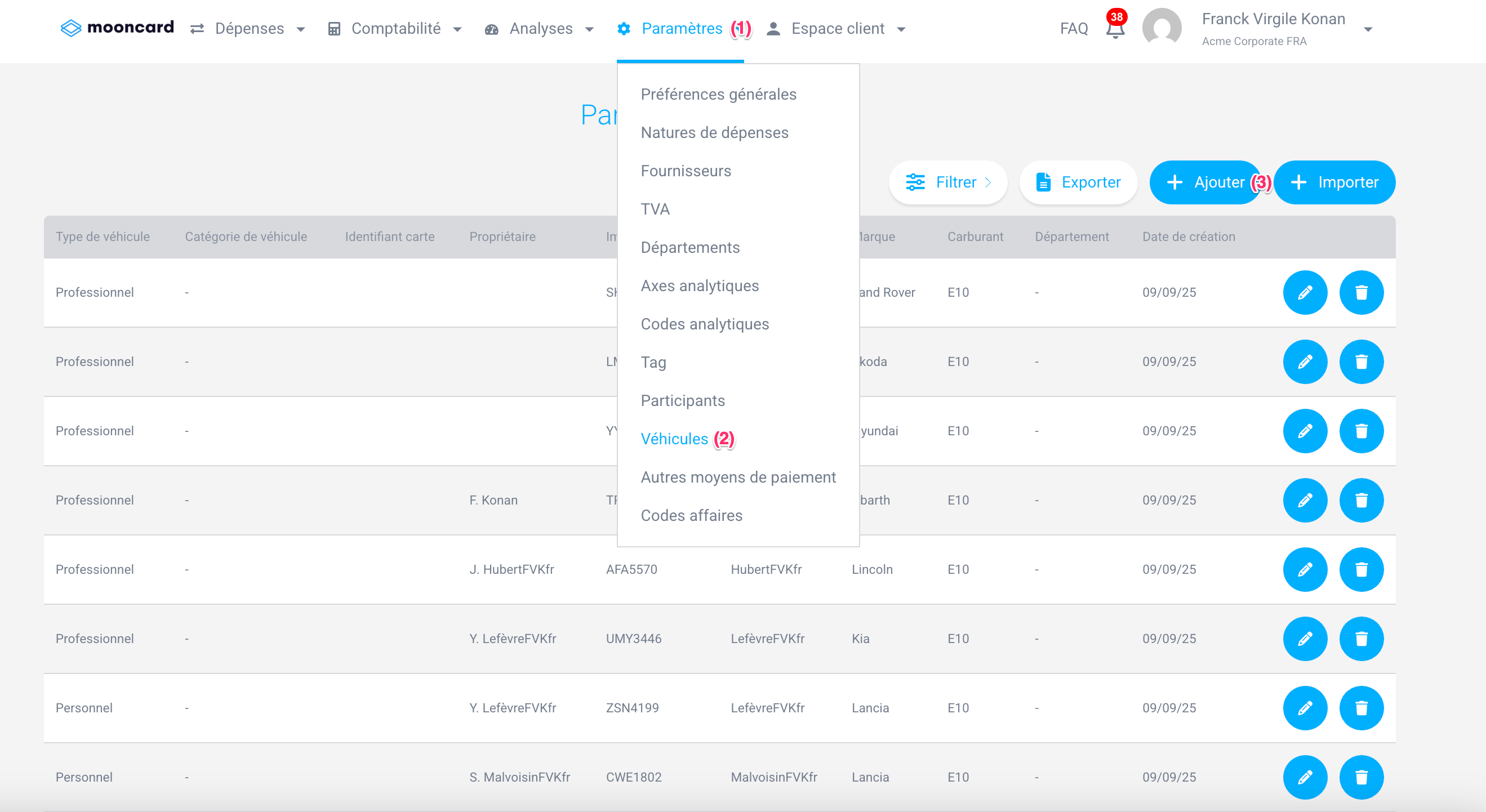
Ajoutez votre véhicule
- Rendez-vous sur votre espace web dans Paramètres > Véhicule
- Renseignez les informations de votre véhicule (modèle, puissance fiscale, carburant, etc.) à partir du bouton Ajouter
👉 Cette étape est obligatoire pour pouvoir utiliser la fonctionnalité sur mobile.
Saisir un trajet
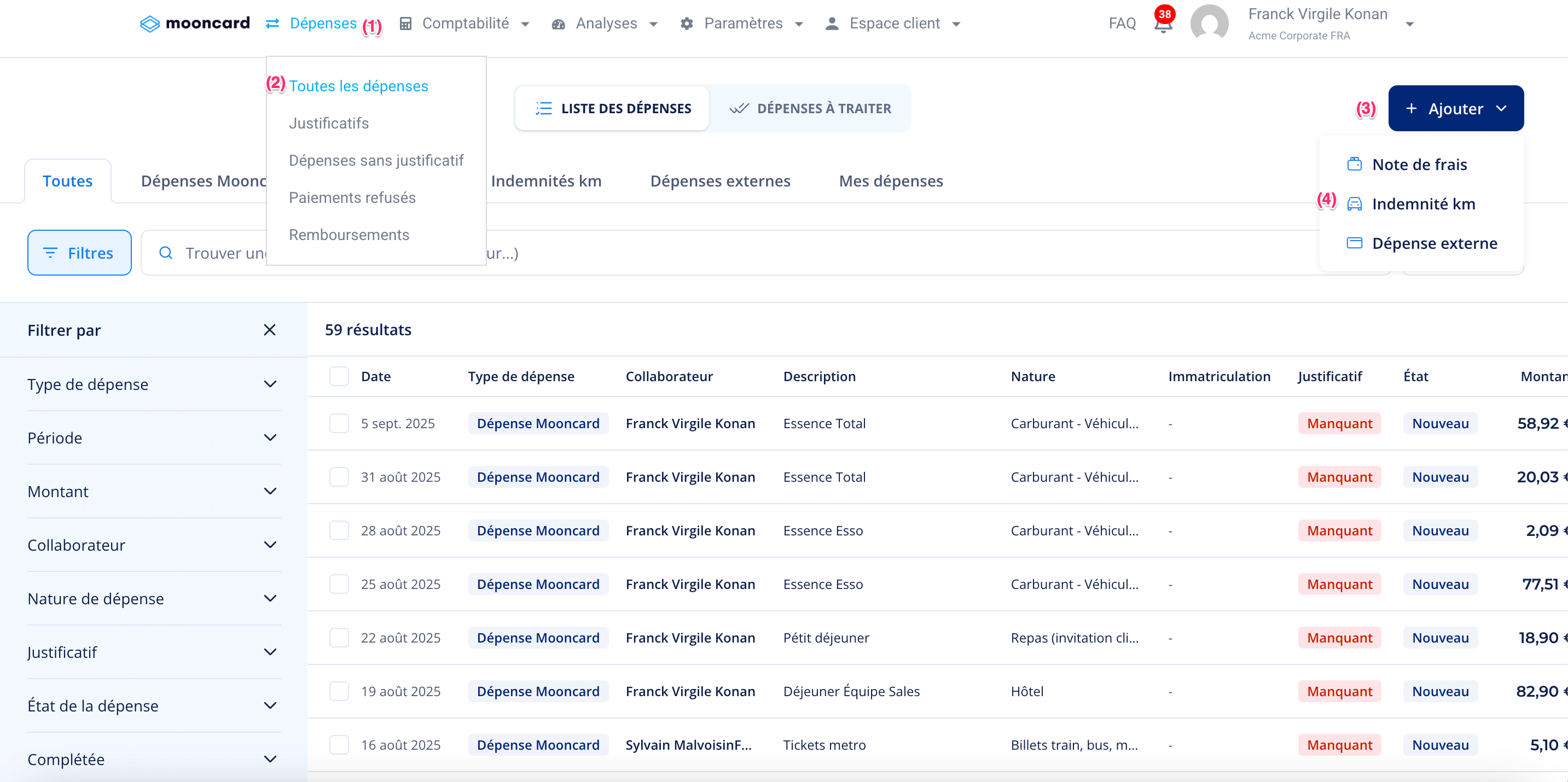
- Rendez-vous dans Dépenses > Toutes les dépenses > Ajouter > Indemnités kilométriques
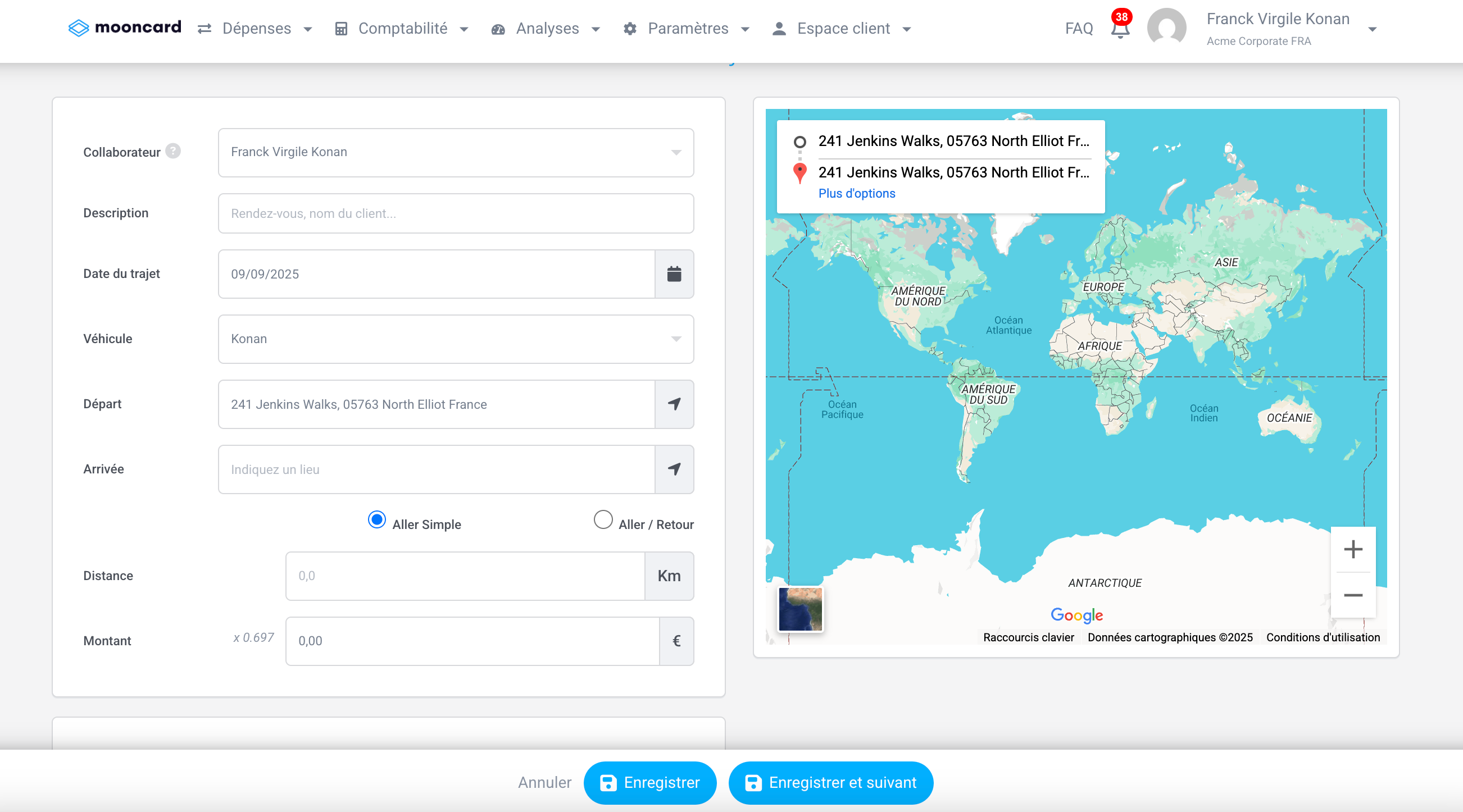
- Complétez les champs suivants : description, date, véhicule utilisé, adresse de départ et d’arrivée.
Laisser Mooncard calculer automatiquement
- La distance parcourue est calculée automatiquement.
- Le montant de l’indemnité est généré selon le barème kilométrique applicable à votre véhicule.
- Le barème appliqué est celui défini et mis à disposition par l’état français
Consulter et gérer vos trajets
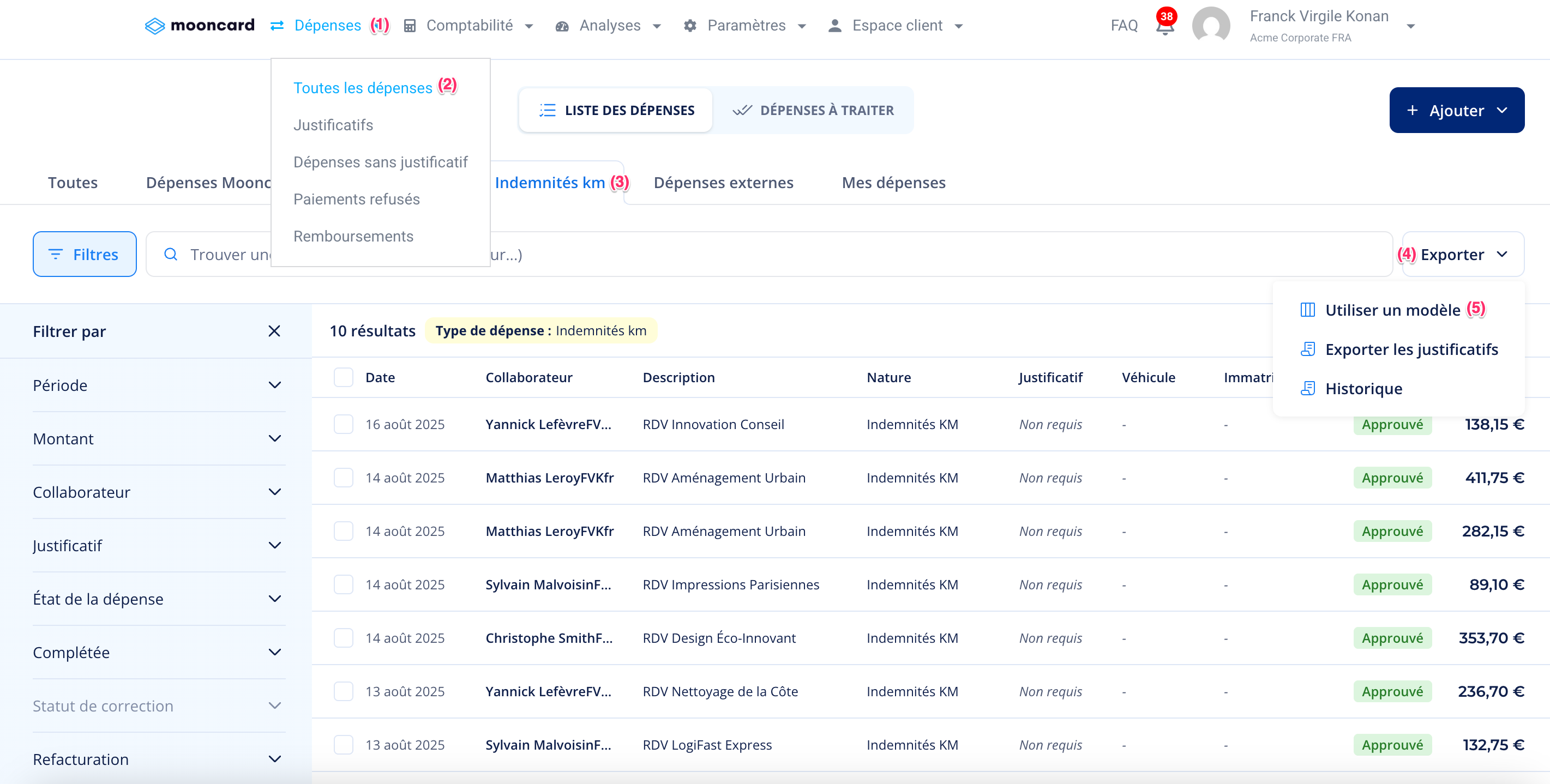
- Depuis la page Indemnités kilométriques, accédez à la synthèse de vos trajets (date, description, montant, état de revue).
- Vous pouvez appliquer des filtres par période ou par état, et exporter les données au format CSV.
Bon à savoir
- Le calcul des indemnités se base sur le barème kilométrique officiel correspondant à votre véhicule.
- L’application mobile est idéale pour saisir vos trajets en temps réel, mais nécessite d’avoir préalablement enregistré votre véhicule via l’interface web.
- L’export CSV peut être utilisé pour transmettre facilement vos trajets à votre service comptable.
- L’itinéraire est calculé selon le chemin le plus court entre les deux adresses. Si vous avez emprunté un autre itinéraire pour une raison justifiée (embouteillage, déviation, etc.), vous pouvez le mentionner dans la description.
- Si votre trajet comporte plusieurs arrêts intermédiaires, créez une indemnité par segment de trajet. Utilisez le bouton Enregistrer et suivant pour enchaîner facilement les étapes.
FAQ
➡️ Puis-je saisir mes indemnités kilométriques uniquement depuis le web ?
Oui, mais si vous souhaitez les saisir depuis l’application mobile, vous devez d’abord enregistrer votre véhicule sur l’interface web.
➡️ Que faire si je n’ai pas accès au module “Indemnités kilométriques” ?
Contactez votre administrateur Mooncard pour qu’il active l’option depuis son interface.
➡️ Comment est calculé le montant de mon indemnité ?
Il est automatiquement généré en fonction de la distance parcourue et du barème fiscal applicable à votre véhicule mis à disposition par l’état français.
➡️ Est-ce que je peux modifier ou supprimer une note de frais après l’avoir enregistrée ?
Oui, vous pouvez toujours l’éditer ou la supprimer tant qu’elle reste à l’état Nouveau dans le circuit d’approbation de votre organisation.
Merci pour votre retour.
